
SketchUp Fehlerguide
Das Wichtigste im Überblick
- CAALA Layer sind leer oder wurden nicht erkannt. Überprüfen Sie, ob sich alle Elemente des Modells auf CAALA Layern befinden. Sollten Sie dynamische Layer erstellt haben, muss die CAALA ID (z.B. CAALA_A01) dem Benennungsschema folgen (z.B. CAALA_A01a, CAALA_A01b,…).
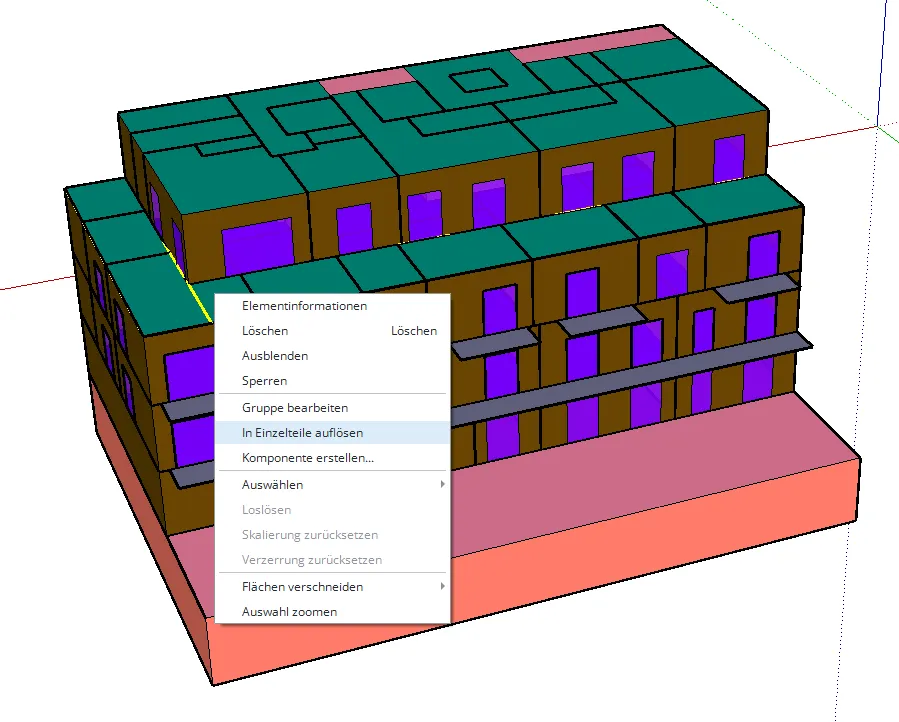
- Stellen Sie sicher, dass Ihr Modell keine Gruppierungen enthält. Um alle Gruppierungen aufzulösen, können Sie das gesamte Modell markieren und unter Rechtsklick "In Einzelteile auflösen" auswählen.
- Prüfen Sie, ob sich ein fehlerhaftes Bauteil in Ihrem Modell befindet. Eine genaue Anleitung dafür finden Sie hier unter "Fehlerhafte Layer identifizieren"
- Vor dem Debugging Datei sichern: Erstellen Sie eine Kopie Ihrer .skp-Datei und arbeiten Sie ausschließlich in dieser. Damit können Sie, wenn nötig, jederzeit zum Ausgangszustand zurückkehren.
CAALA Modellierungsregeln überprüfen
Layerzuordnung & -bezeichnung
- Überprüfen Sie, ob alle Layer korrekt benannt und zugeordnet sind.
- Alle Layer müssen mit "CAALA_" beginnen. Unterscheidung in thermische Hülle CAALA_A01 und Innenbauteile CAALA_B01.
- Layerbezeichnungen dürfen nicht doppelt vorkommen. Verwenden Sie stattdessen die dynamische Layerbezeichnung (z.B. CAALA_A01a, CAALA_A01b, CAALA_A01c)
Modellaufbau
Zeichnen Sie möglichst sauber. Versuchen Sie, unnötige Punkte, Linien und Flächen zu vermeiden. Das Modell sollte sich nur aus drei Bestandteilen zusammensetzen:
- Flächen (alle CAALA-Layer außer CAALA_B06 Stützen) - keine 3D-Elemente, keine zusammenhängenden Polysurfaces.
- Linien (nur für Stützen in Layer CAALA_B06) - Im Layer CAALA_B06 dürfen niemals Hilfslinien liegen, sonst werden sie als Stützen eingelesen und verfälschen das Berechnungsergebnis.
- Hilfslinien (können unter dem Tag "Ohne Tag" zusammengefasst werden).
Komponenten & Gruppen
- Komponenten können zu Einlesefehlern führen. Wenn Bauteile, die in die Bilanz einfließen sollen als Komponente gezeichnet wurden, muss eine Ummodellierung zu einer Fläche erfolgen.
- Gruppen müssen vollständig aufgelöst werden. Nur Einzelgeometrien (Flächen/ Linien) werden bilanziert.
Sollte weiterhin das Modell nicht über das SketchUp-Plugin eingelesen werden können, können nachfolgende Schritte bei der Fehleranalyse helfen:
Fehlerhafte Layer identifizieren
Modell unterteilen
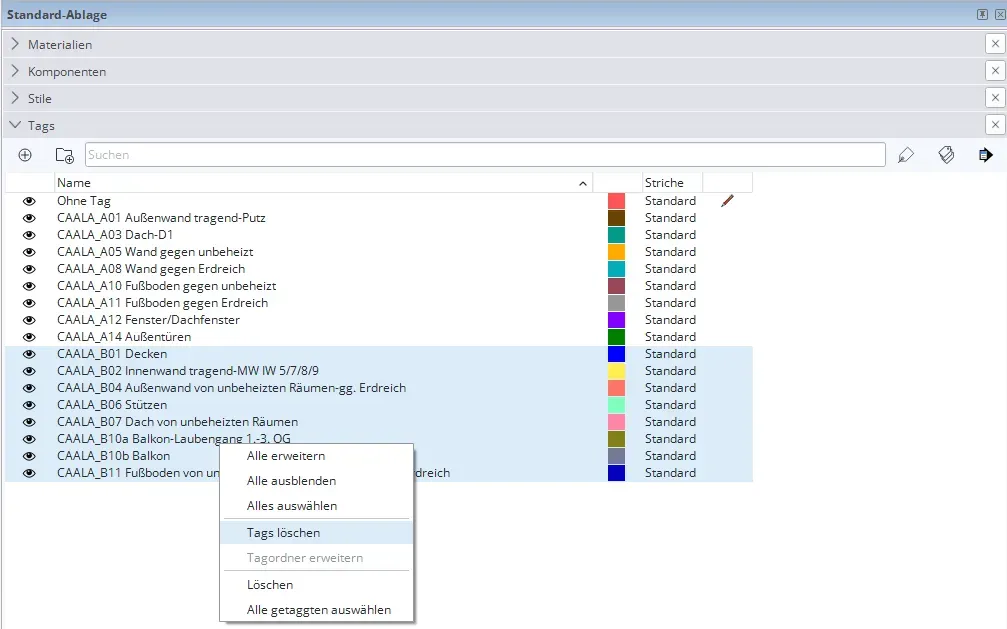
Löschen Sie zuerst eine gesamte Layer-Gruppe, z. B. alle B-Layer.
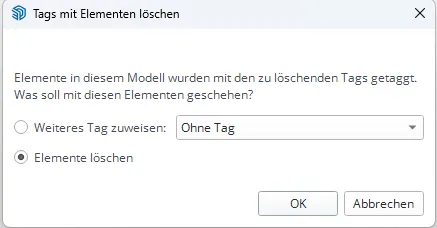
Tipp: Layer löschen: Rechtsklick → Tags löschen → Elemente löschen. Danach das Plug-in vollständig schließen und neu öffnen, um den Test korrekt zu wiederholen.
- Upload funktioniert → Fehler liegt in einem B-Layer
- Upload funktioniert nicht → Fehler liegt vermutlich in den A-Layern
Wenn eine Layer-Gruppe ausgeschlossen wurde, untersuchen Sie die andere.
Layer weiter eingrenzen
Sobald Sie eine Layer-Gruppe ausschließen konnten, wiederholen Sie das Aufteilen in kleinere Portionen, um die fehlerhaften Layer ausfindig zu machen.
Beispiel: Die A-Layer verursachen Probleme → unterteilen Sie diese in zwei Gruppen (Gruppe 1: CAALA_A01–CAALA_A08 / Gruppe 2: CAALA_A10–CAALA_A14)
Löschen Sie die erste Layer-Gruppe, um zu sehen, ob sich der Fehler dort oder in der zweiten Layer-Gruppe befindet.
Wiederholen Sie diesen Vorgang, bis Sie identifizieren konnten, welcher Layer das Problem verursacht.
Fehlerhaftes Element im Layer identifizieren
(sobald der problematische Layer identifiziert ist)
Elemente stufenweise löschen
Löschen Sie einen Teil der Elemente in diesem Layer. Testen Sie erneut den Upload.
Beispiel: Problem befindet sich im Fenster Layer CAALA_A12 -> Löschen Sie alle Fenster, außer die im Erdgeschoss
- Upload funktioniert → Fehler liegt in den gelöschten Elementen
- Upload funktioniert nicht → Löschen der Elemente rückgängig machen (Str+Z) und nächsten Teil löschen
Fehlerhafte Elemente reparieren
Wenn das Element/ die Elemente identifiziert wurden, die den Fehler verursachen, löschen Sie die Elemente und zeichnen Sie diese neu.
Beispiel: Ein Fenster mit 2m² Fläche verursacht das Problem -> Löschen und Fläche mit derselben Größe neu zeichnen.