Anleitung für den IFC-Export aus Revit
Anleitung für den IFC-Export aus Revit
In dieser Anleitung finden Sie die nötigen Schritte, um ein IFC-Modell aus Revit zu exportieren, das Sie später in CAALA importieren können. Hierfür stellen wir Ihnen eine Export-Konfigurationsdatei zur Verfügung, die den Exportprozess unterstützt. Diese Konfigurationsdatei sowie ein Revit-Beispielmodell (für Revit 2025) und dessen exportierte IFC-Datei können Sie hier herunterladen.
1. Bevor Sie beginnen, laden Sie die IFC-Export Konfiguration herunter (siehe oben).
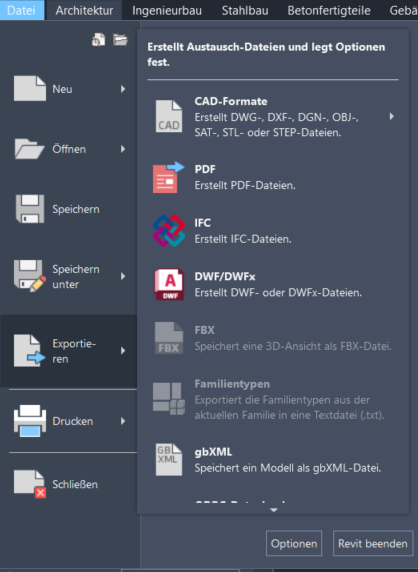
2. Öffnen Sie nun Ihr Modell in Revit. Gehen Sie über „Datei“ und „Exportieren“ zu „IFC“ und somit zum IFC-Export Menü.
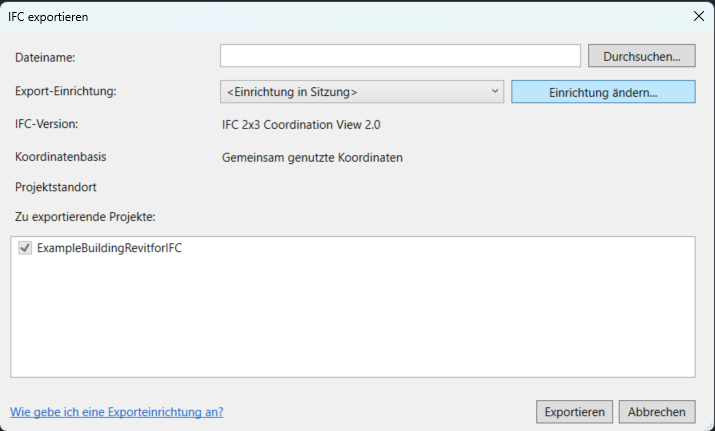
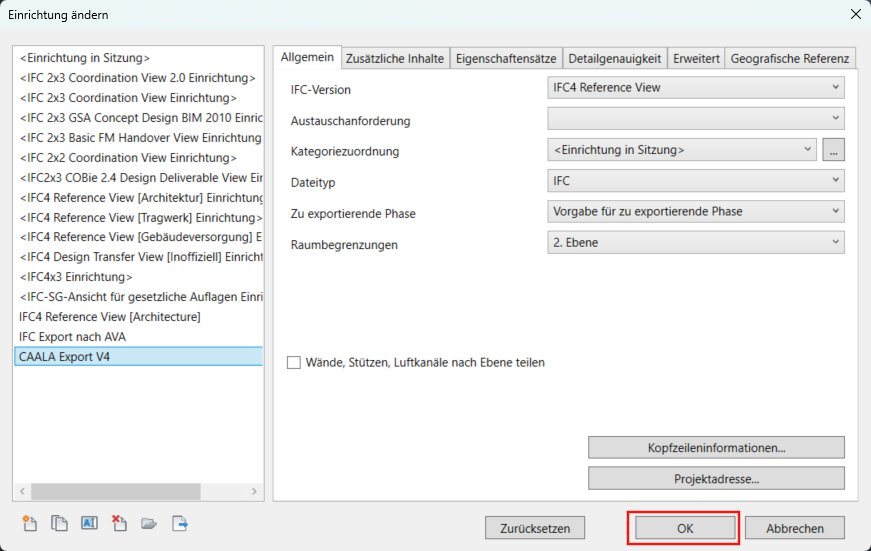
3. Wählen Sie ihren Dateinamen, und klicken Sie auf „Einrichtung ändern…“
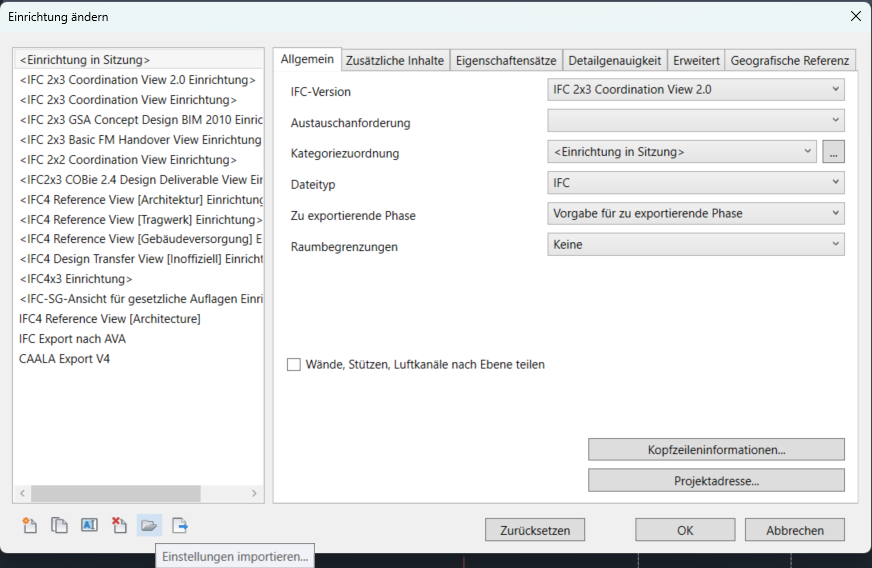
4. Klicken Sie im Fenster “Einrichtung ändern“ unten links auf das Symbol mit dem geöffneten Ordner („Einstellungen importieren“). Wählen Sie nun die zuvor heruntergeladene IFC-Export Konfigurationsdatei auf Ihrem Rechner aus und öffnen Sie diese.
5. Stellen Sie sicher, dass die importierte Konfiguration im linken Fenster ausgewählt ist und bestätigen Sie mit „OK“.
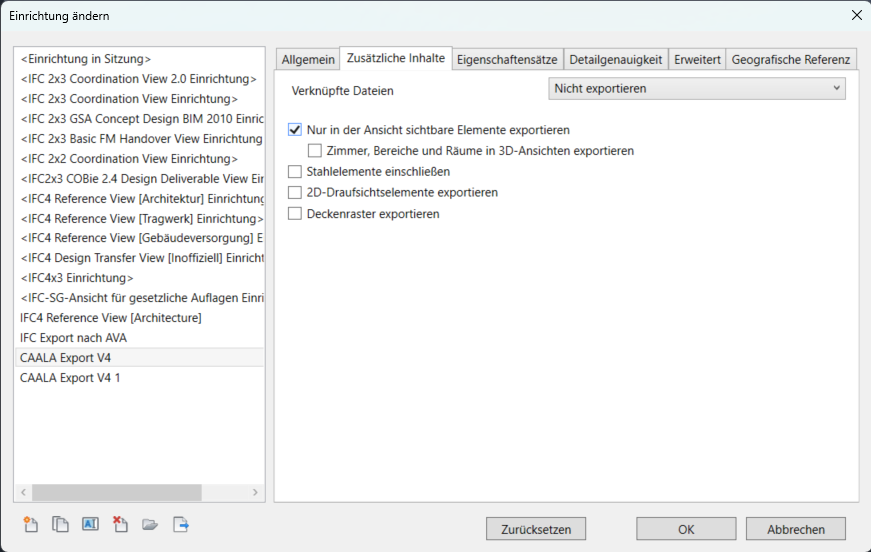
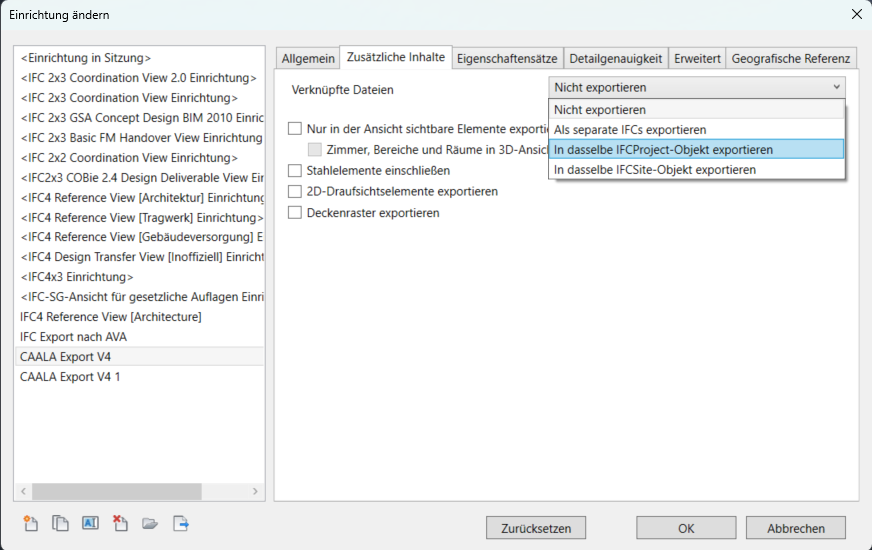
Sollte Ihr Modell aus mehreren Teilen bestehen, die jeweils über eine Verknüpfung miteinander verbunden sind, können Sie alle Teile innerhalb eines Exports in das IFC schreiben, indem Sie bei "Zusätzliche Inhalte" bei "Verknüpfte Dateien" im Dropdown "In dasselbe IFCProject-Objekt exportieren" auswählen.
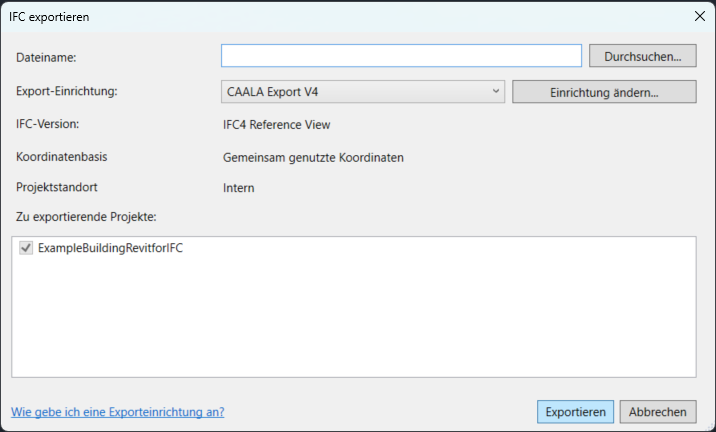
6. Bestätigen Sie nun den IFC Export mit „Exportieren“. Die IFC Datei wird nun an dem zuvor ausgewählten Speicherort abgelegt. Dies kann je nach Größe des Modells eine Weile dauern.
Tipp für große Modelle
Wenn Sie ein großes Modell mit vielen Elementen haben, die nicht Teil des IFCs sein müssen, können Sie diese ausblenden und in der Export Einrichtung unter „Zusätzliche Inhalte“ „Nur in der Ansicht sichtbare Elemente exportieren“ auswählen. Dies kann die Importdauer bei CAALA signifikant verringern. Bei verlinkten Modellen kann diese Einstellung allerdings zu Problemen führen und ist deshalb nicht standardmäßig ausgewählt.