Anleitung für den IFC-Export aus ALLPLAN
Wir stellen Ihnen hier ein ALLPLAN -Beispielmodell (für ALLPLAN 2023) und dessen exportierte IFC-Datei zur Verfügung: IFC-Beispielmodell (Allplan), die entsprechenden Dateien finden Sie im Unterordner "ExampleBuilding". Die übrigen im Ordner enthaltenen Dateien werden im weiteren Verlauf der Anleitung noch benötigt.
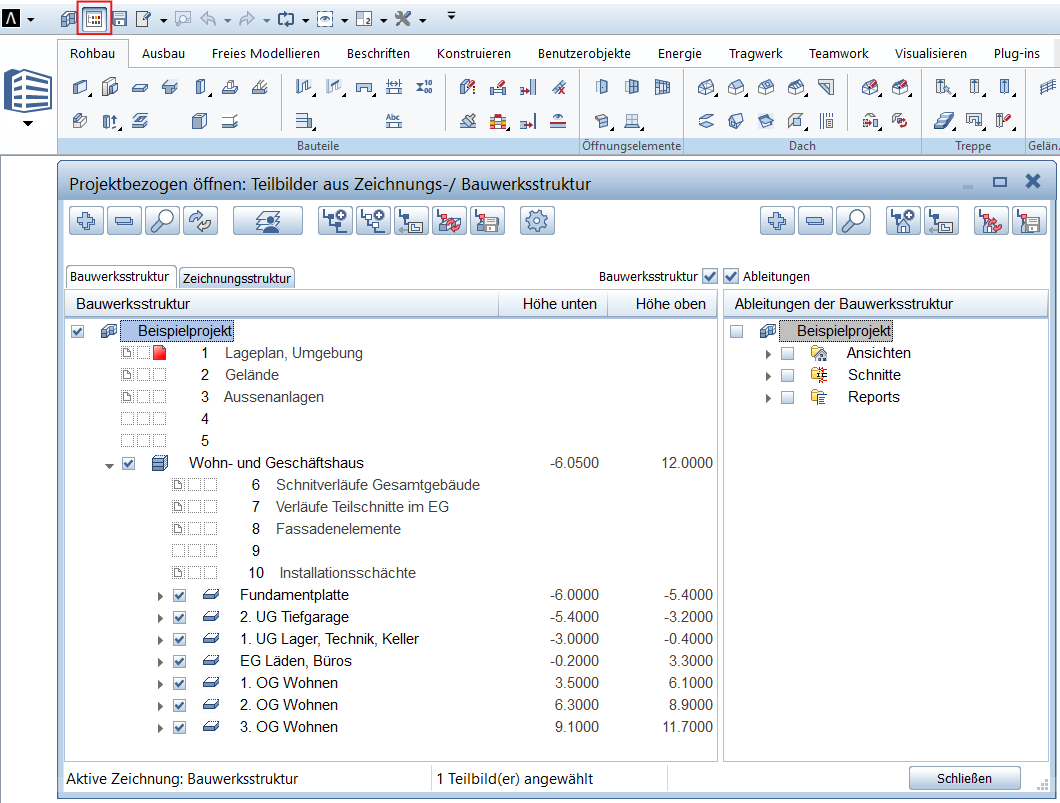
1. Zunächst ist es wichtig, dass Ihr Modell Teil eines Gebäudes gemäß dem Modellierungsprozess in ALLPLAN ist. Die Einstellungen hierfür finden Sie wie folgt. Wählen Sie hier alle Stockwerke aus, die beim Export berücksichtigt werden sollen:
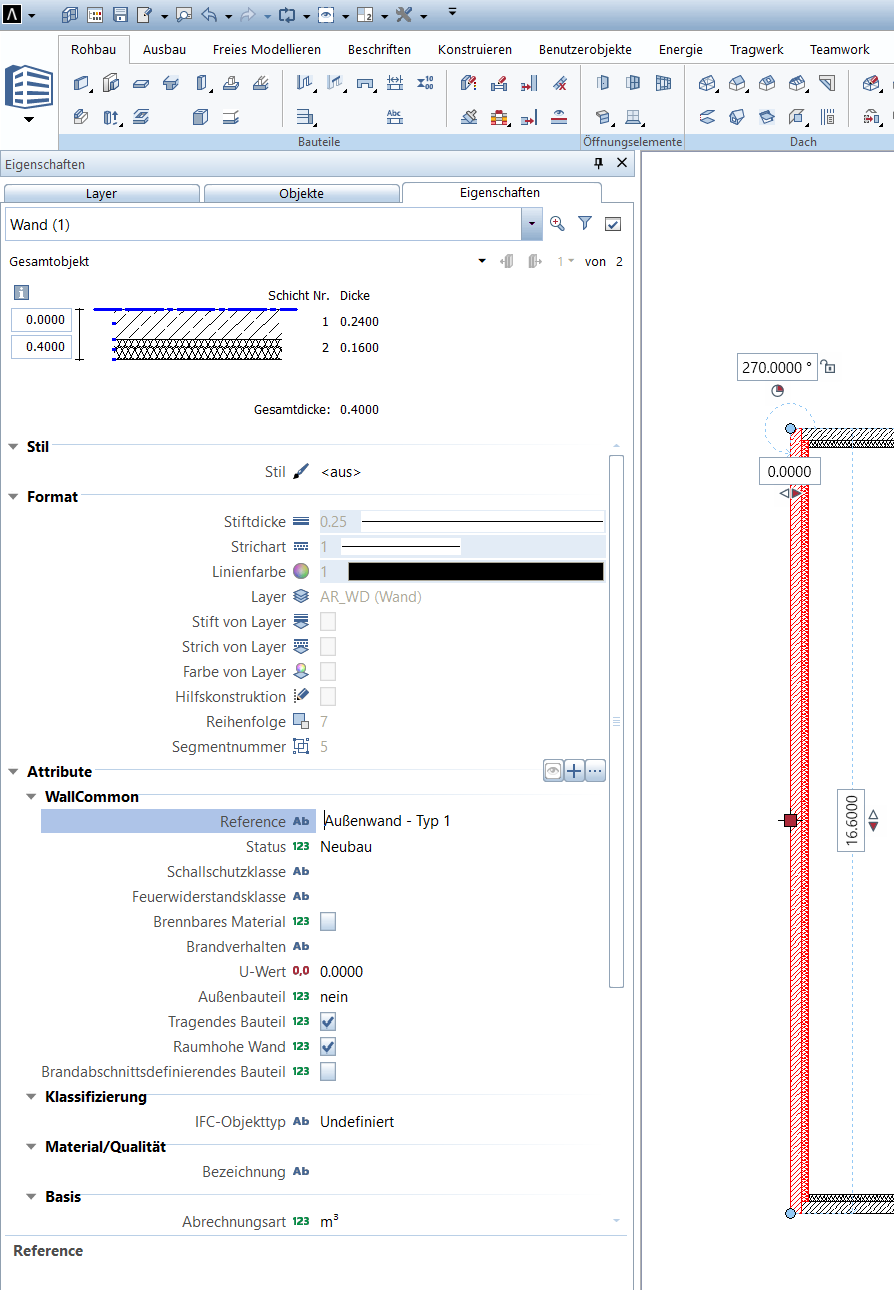
2. Um Bauteile gleicher Bauweise in CAALA zu gruppieren, weisen Sie jedem Bauteil eine Referenz zu. Dafür markieren Sie alle Bauteile, die die selbe Referenz erhalten sollen und geben im Menü bei „Eigenschaften“ unter „Referenz“ einen Namen ein. Dieser Name sollte für Sie verständlich sein, muss aber keinen besonderen Regeln folgen. Eine Ausnahme bilden Türen. Die Eingaben der Referenz können hier leider nicht berücksichtigt werden. Alle Türen werden zusammen klassifiziert.
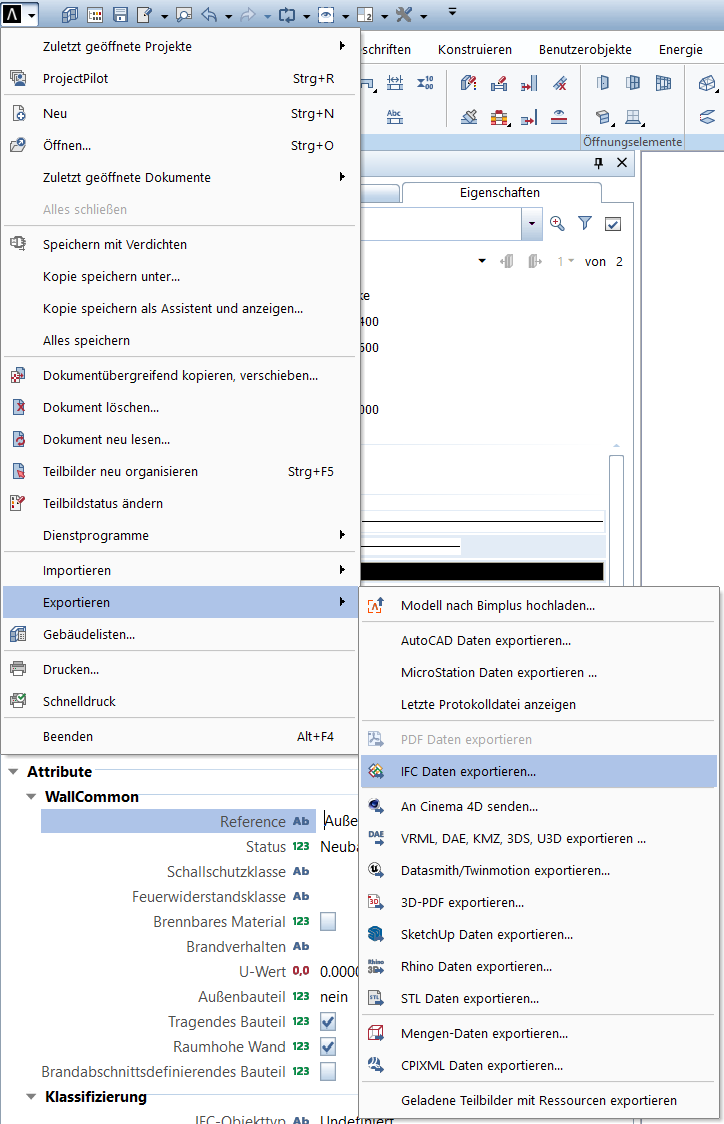
3. Sobald das Modell entsprechend eingerichtet ist, finden Sie im Downloadordner ein Export Template sowie das Attribut Mapping Template. Laden Sie auch diese Dateien herunter und klicken Sie anschließend in Allplan im Exportmenü auf "IFC Daten exportieren".
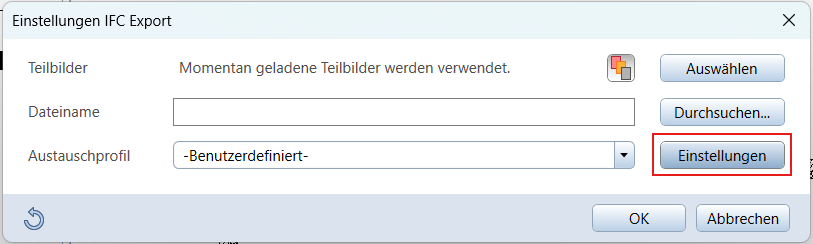
4. Das Export-Tool wird angezeigt. Wählen Sie rechts von der Auswahl Austauschprofil die "Einstellungen":
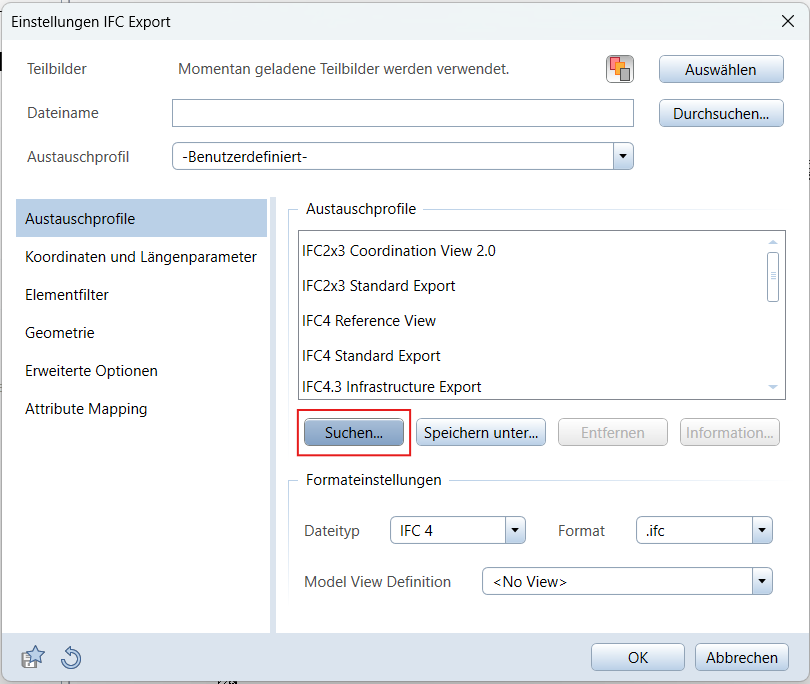
5. Um das CAALA Export Template reinzuladen, wählen Sie im Tab "Austauschprofile" "Suchen" und wählen Sie im erschienenen Datei Explorer das vorhin heruntergeladene Export Template aus, und öffnen Sie dieses.
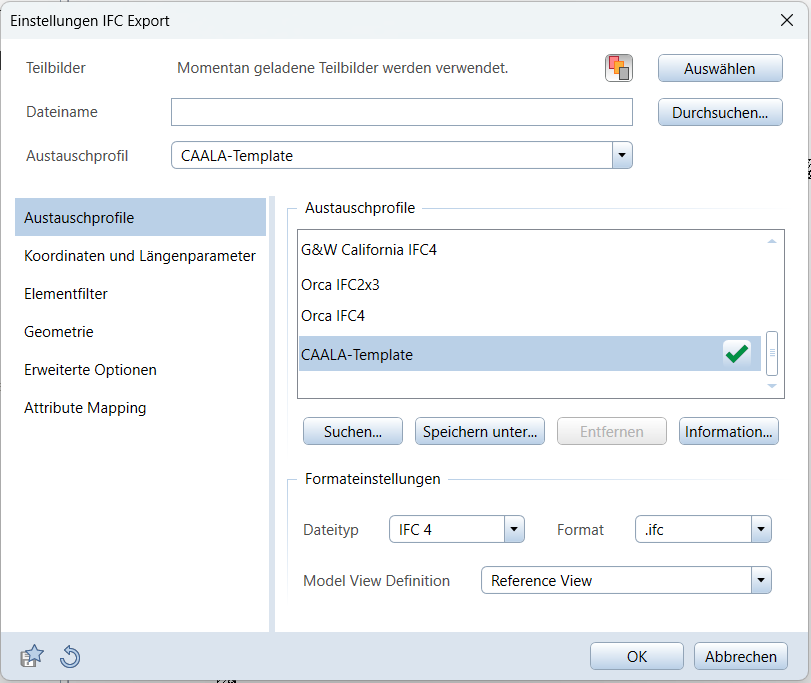
6. Wählen Sie das CAALA Template als Austauschprofil aus und exportieren Sie das IFC, indem Sie auf "OK" klicken.
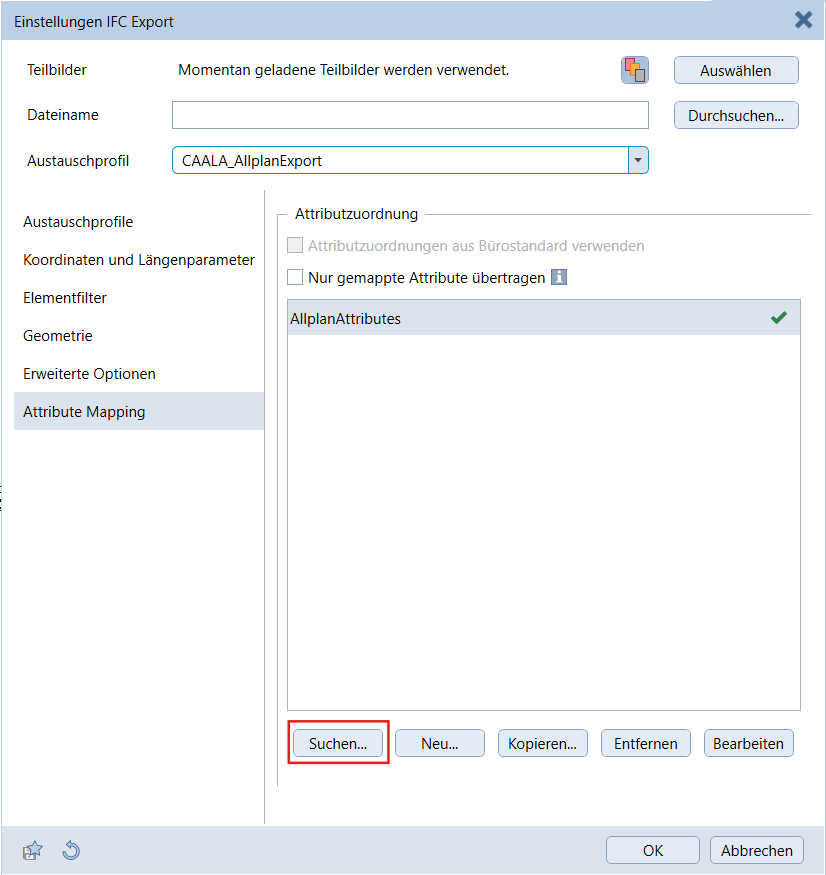
7. Gehen Sie nun auf den Tab "Attribute Mapping" auf "Suchen" und wählen Sie das Template "AllplanAttributes" im Datei Explorer aus.
8. Klicken Sie nun auf "OK", um die IFC zu exportieren. Der Export wird durchgeführt und Sie erhalten einen Bericht über den Exportvorgang. Überprüfen Sie damit die Mengen der Bauteile. Die exportierte IFC-Datei kann im Folgenden in die CAALA-Software importiert werden.
Einschränkungen des Prozesses mit ALLPLAN
- Türen können nicht in verschiedene Typen sortiert werden
- IfcCurtainWalls aus ALLPLAN können nicht in CAALA importiert werden. Dies liegt an den Informationen, die ALLPLAN mit diesem IFC-Typen exportiert.
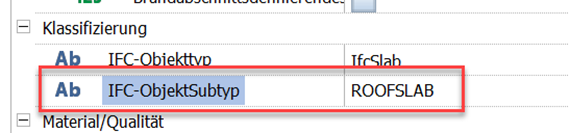
- Dächer, die mit dem Dächer-Tab erstellt werden, können in CAALA nicht importiert werden, da beim IFC-Export aus ALLPLAN nicht alle nötigen Informationen exportiert werden. Alternativ können Dächer als Bodenplatten modelliert und „ROOF“ als IFC-ObjektSubtyp hinterlegt werden