
Modellierungsanforderungen SketchUp
Allgemein
- Bauteile werden als zweidimensionale Flächen ohne Bauteildicke gezeichnet, sodass das Gebäude als Flächenmodell vorliegt (Ausnahme: Stützen, siehe "Stützen").
- Jedes Bauteil wird dem entsprechenden CAALA Layer zugeordnet (mehr dazu unter CAALA Layer).
- Ist eine Energiebedarfsberechnung in CAALA vorgesehen, ist unbedingt auf ein korrektes Layering der Bauteile und eine korrekte Orientierung des Gebäudes zu achten (siehe CAALA Layer & Überprüfen der Geometrie).
- Alle Geschosse werden berücksichtigt - beheizt und unbeheizt.
- Die Zeicheneinheit ist in Metern (Fenster -> Modellinformationen -> Einheiten).
Einzelne Bauteile und ihre Modellierungsanforderungen in SketchUp
Außenwände
- Zeichnen Sie Außenwände als Flächen.
- Zeichnen Sie Außenwände auf der äußeren Kante der tragenden Schicht.
- Ziehen Sie die Außenwände dabei von Rohdeckenoberkante (RDOK) zu der darüber liegenden RDOK.
Fenster / Bauteilöffnungen
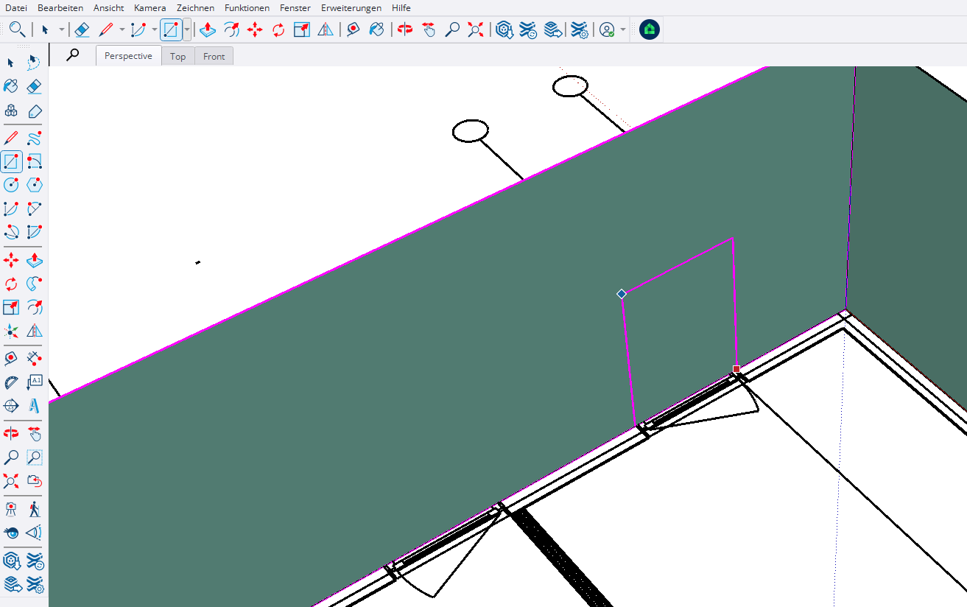
Zeichnen Sie Fenster und Außentüren als Flächen innerhalb der Außenwände.
Tipp: Eine Vervielfachung von Wandausschnitten kann durch Verschieben erfolgen: (m) → Strg.
Innenwände
- Ziehen Sie Innenwände von RDOK zu der darüber liegenden Rohdeckenunterkante (RDUK).
- Schachtwände werden von der Höhe her wie Außenwände gehandhabt (RDOK zu RDOK).
- Zeichnen Sie Innenwände als Flächen.
Hinweis: Für anfängliche Empfehlungen, Abschätzungen, Variantenvergleiche, Machbarkeitsanalysen können Sie Innentüren vernachlässigen und die Innenwände ohne Öffnungen zeichnen.
Stützen
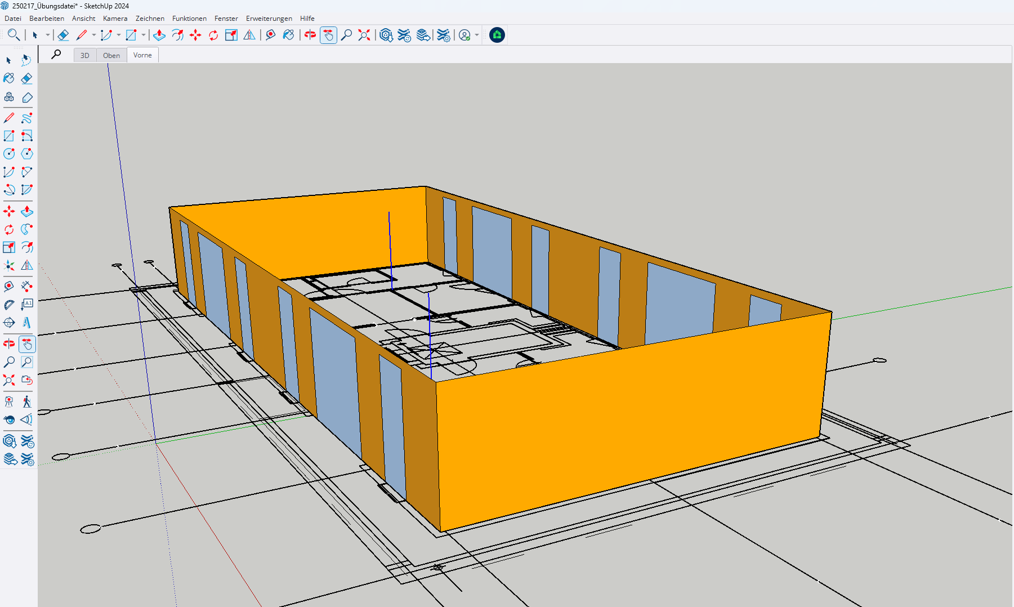
- Zeichnen Sie Stützen als vertikale Linien.
- Stützen sind dem CAALA-Layer B06 zuzuordnen.
Unterzüge
Zeichnen Sie Unterzüge entweder als Fläche und ordnen Sie diese einen Wand-Layer zu oder als horizontale Linie, die dem Stützen-Layer zuzuordnen ist.
Treppen
In früheren Planungsphasen kann auf die Modellierung von Treppen verzichtet werden. Um die Vernachlässigung der Treppe zu kompensieren, kann die Geschossdecke durchgehend ohne Öffnung modelliert werden.
Tiefgarage
Wenn die Tiefgarage nicht vollständig dem betrachteten Gebäude zuzuordnen ist, kann eine anteilige Bilanzierung der Tiefgarage erfolgen. Hier finden Sie weitere Informationen dazu.
Attika und Dachüberstände
Attikas und Dachüberstände werden immer als außerhalb der thermischen Hülle modelliert.
Horizontale Gebäudeanschlüsse
Horizontale Gebäudeabschlüsse werden automatisch durch die umschließende Außenwandfläche erzeugt.
Geschossweise Modellierung
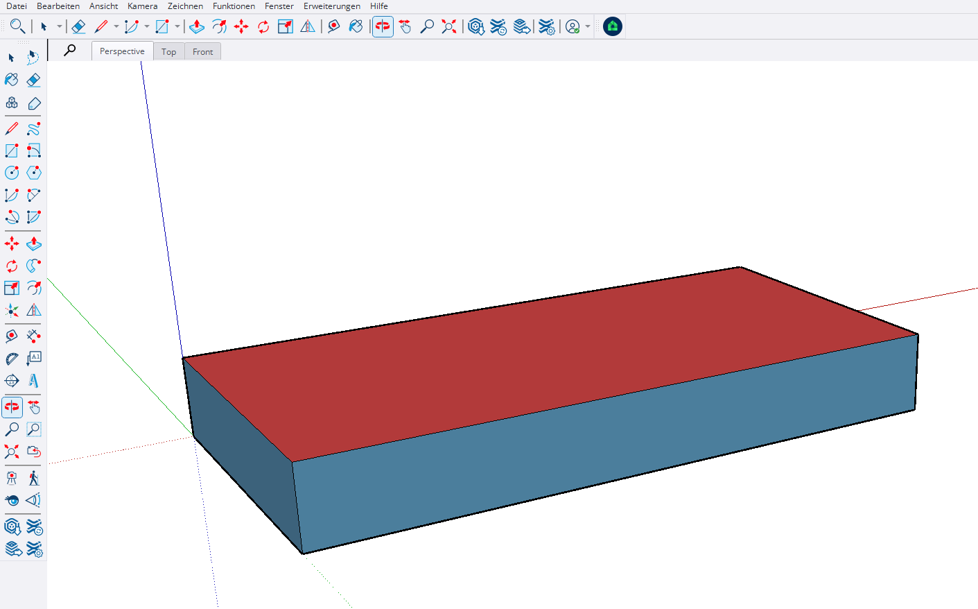
Zeichnen Sie das Gebäude geschossweise. Ähnliche/ baugleiche Geschosse können schnell durch ein Kopieren von Einzelgeschossen vervielfältigt werden.
Splitten von Bauteilflächen
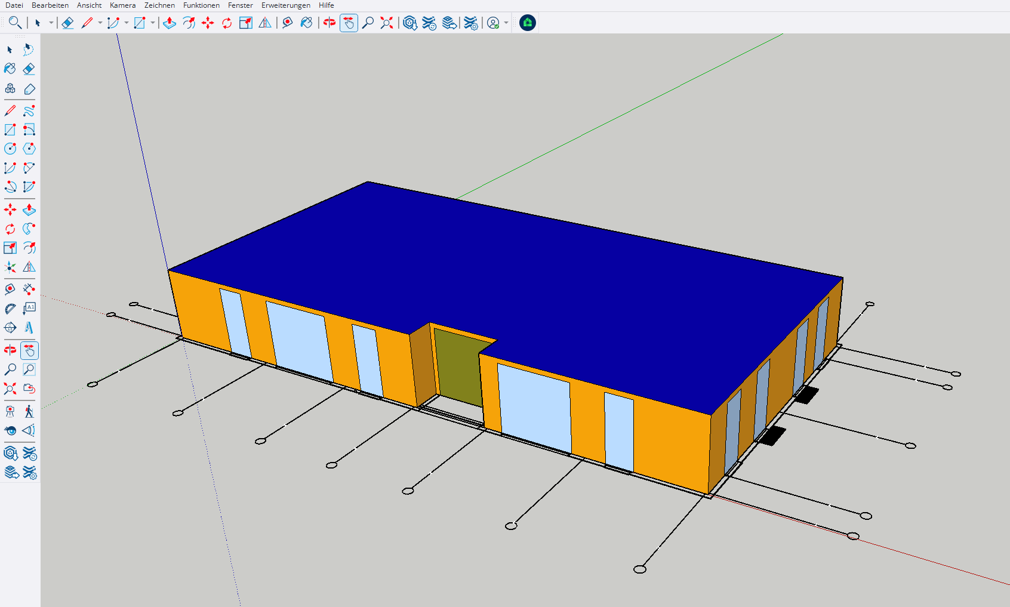
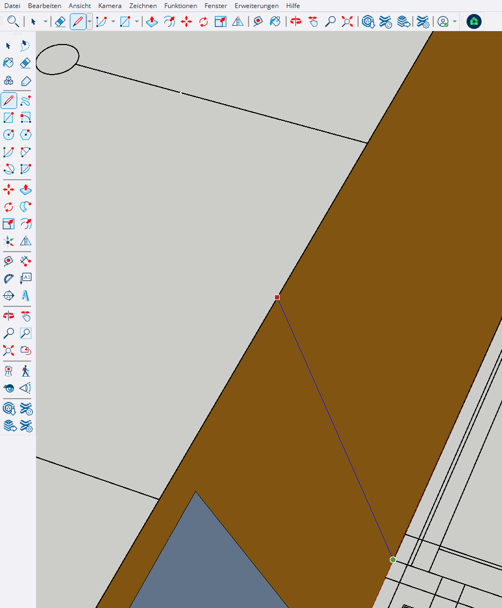
- Flächen werden durch Linien geteilt, die in der bestehenden Fläche gezeichnet sind.
- Flächenteilungen werden durch das Löschen der Trennungslinie wieder aufgehoben.
Bauteilzuordnung
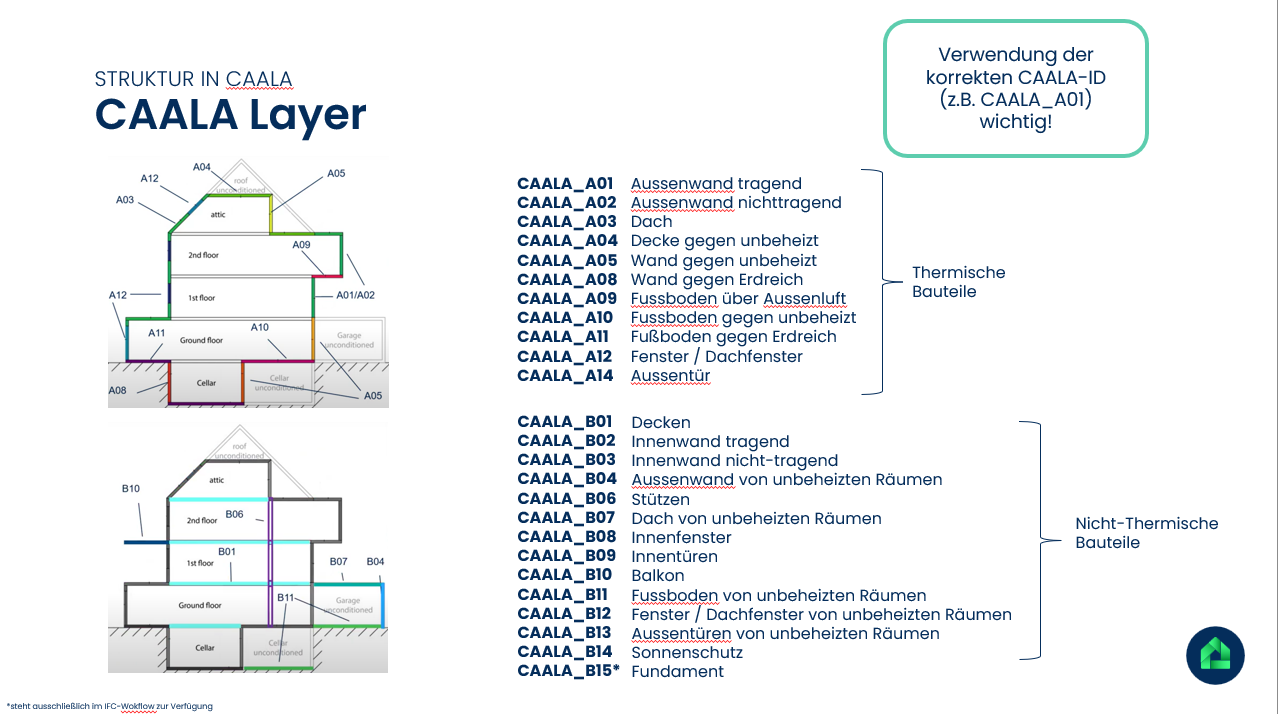
CAALA Layer
- Ordnen Sie alle Bauteile der thermischen Hülle CAALA_A-Layern zu.
- Ordnen Sie alle Bauteile inner- und außerhalb der thermischen Hülle CAALA_B-Layern zu.
Automatische Layer-Erzeugung
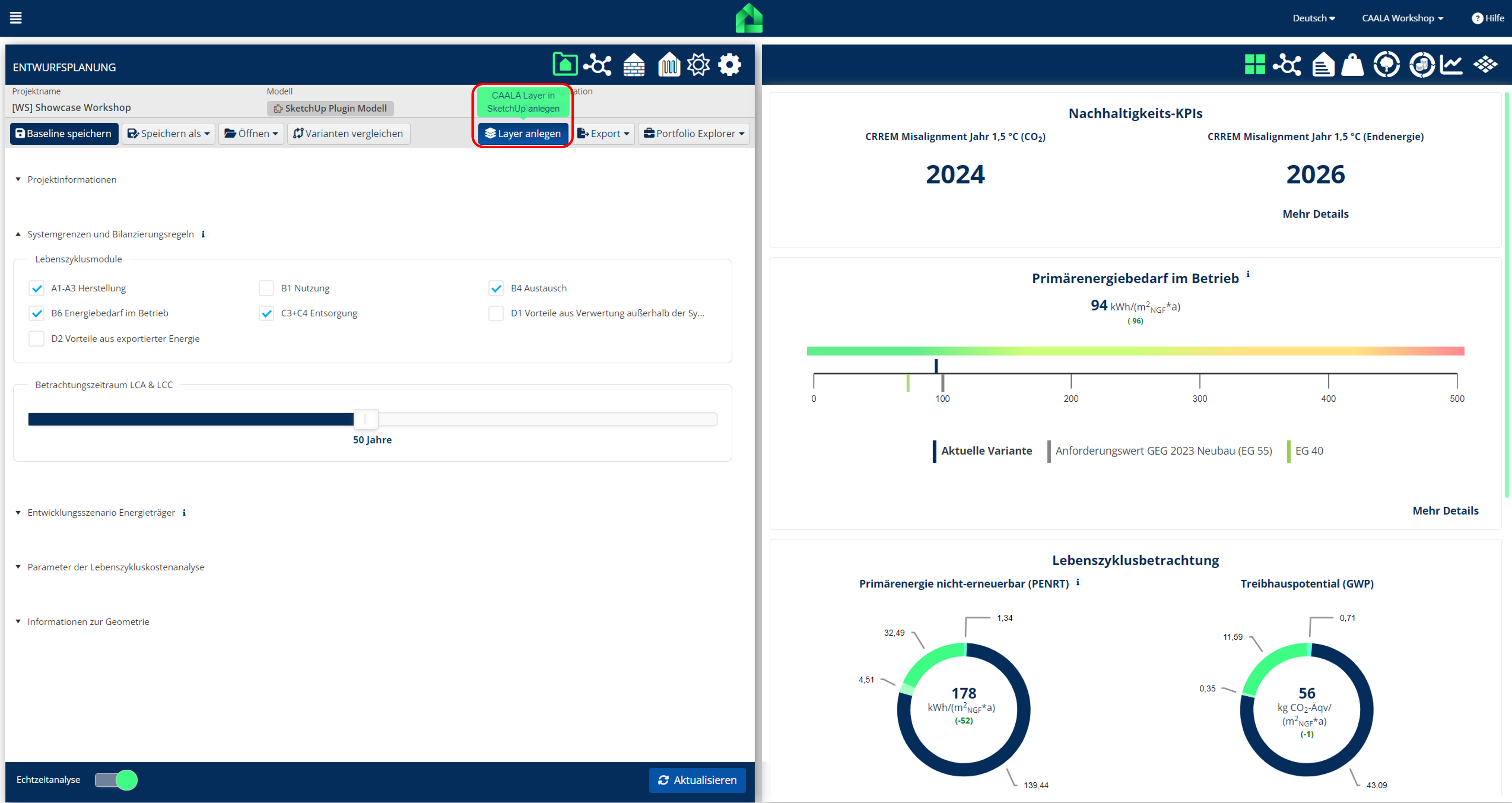
Die CAALA-Layer können automatisch in SketchUp hinterlegt werden. Beachten Sie hierfür folgende Beschreibung:
Öffnen Sie das CAALA-Plugin über SketchUp und erzeugen Sie die CAALA-Layer per Klick: Klicken Sie dafür auf das Layer-Icon im rot markierten Rahmen.
Berücksichtigung unterschiedlicher Bauteilaufbauten
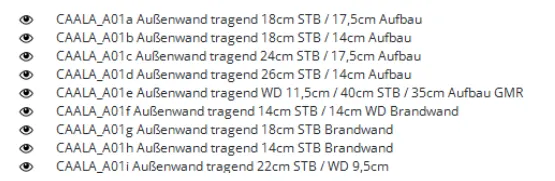
Unterscheiden sich Bauteile innerhalb einer Bauteilkategorie (z.B. tragende Innenwände – CAALA_B02) hinsichtlich Materialität oder Materialdicke, werden dynamische Layer benötigt Beispiel:
CAALA_B02a Innenwand tragend Stahlbeton 24 cm
CAALA_B02b Innenwand tragend Stahlbeton 17,5 cm
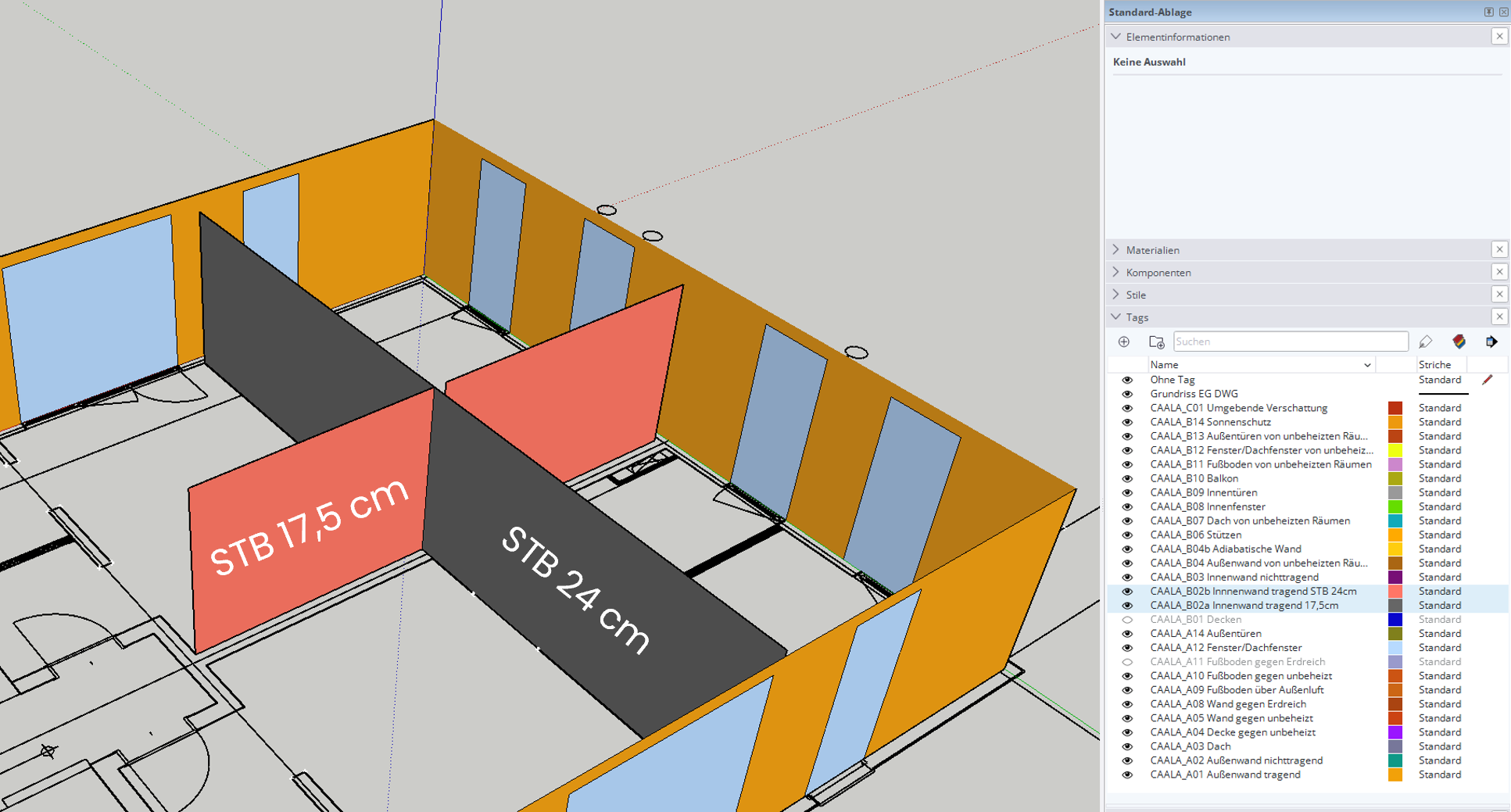
Hinweis: Für die weitere Verarbeitung in der CAALA-Anwendung bietet es sich an, den Materialaufbau und die Dicke der einzelnen Materialien hinter der vorgegebenen Layerbezeichnung zu ergänzen, wie beispielhaft dargestellt in dieser Abbildung:
Taggen von Bauteilen
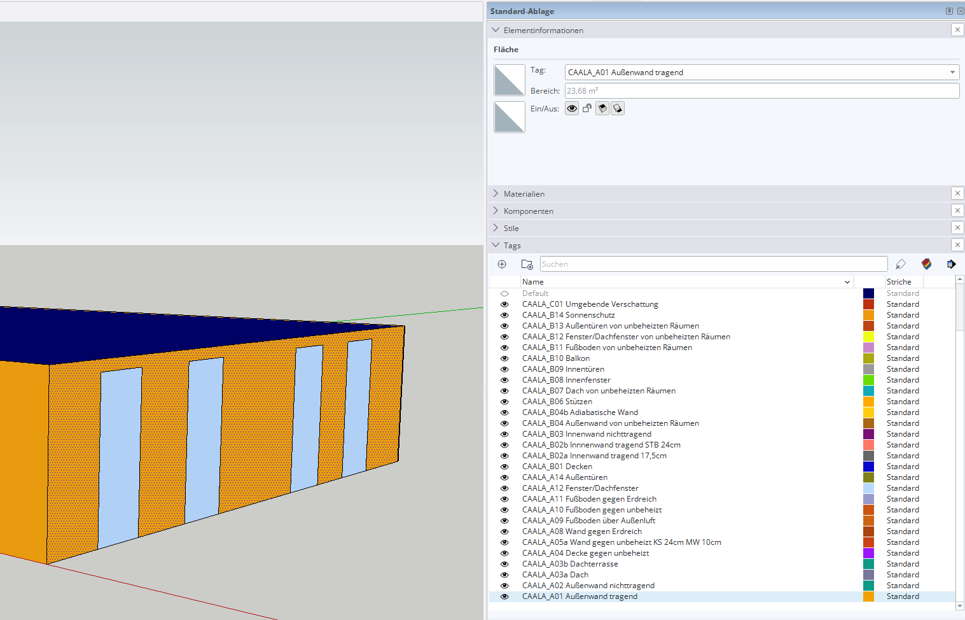
Das Taggen von Bauteilen dient der Bauteilzuordnung. Ordnen Sie daher die gezeichneten Bauteile in SketchUp ihren jeweiligen Layern zu (Bauteile auswählen → Elementinformation → taggen).
Modellfertigstellung
Überprüfen der Geometrie
Überprüfen Sie folgende Punkte vor dem Hochladen der Geometrie:
- Alle relevanten Bauteile sind im Modell vorhanden und ihren jeweiligen Layern zugeordnet
- Alle Tags sind richtig benannt und beginnen mit “CAALA_”.
- Hilfslinien müssen nicht gelöscht werden, ABER: Es darf keine Hilfslinien auf dem Layer B06 geben, da diese sonst als Stütze eingelesen werden.
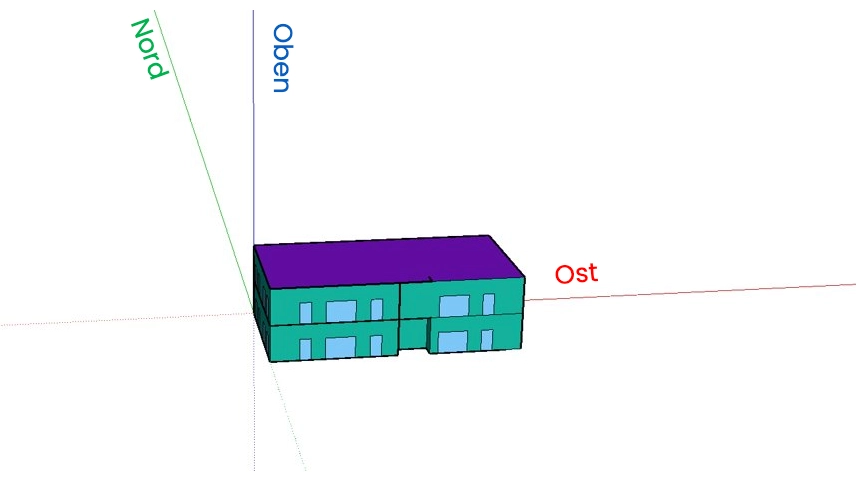
- Falls in CAALA eine Energiebedarfsberechnung gemacht wird, stellen Sie bitte sicher, dass die Orientierung des Gebäudes stimmt:
Speichern der Geometrie
Wenn Sie die Modellerstellung abgeschlossen haben, können Sie über das CAALA SketchUp-PlugIn die Geometrie in CAALA speichern.
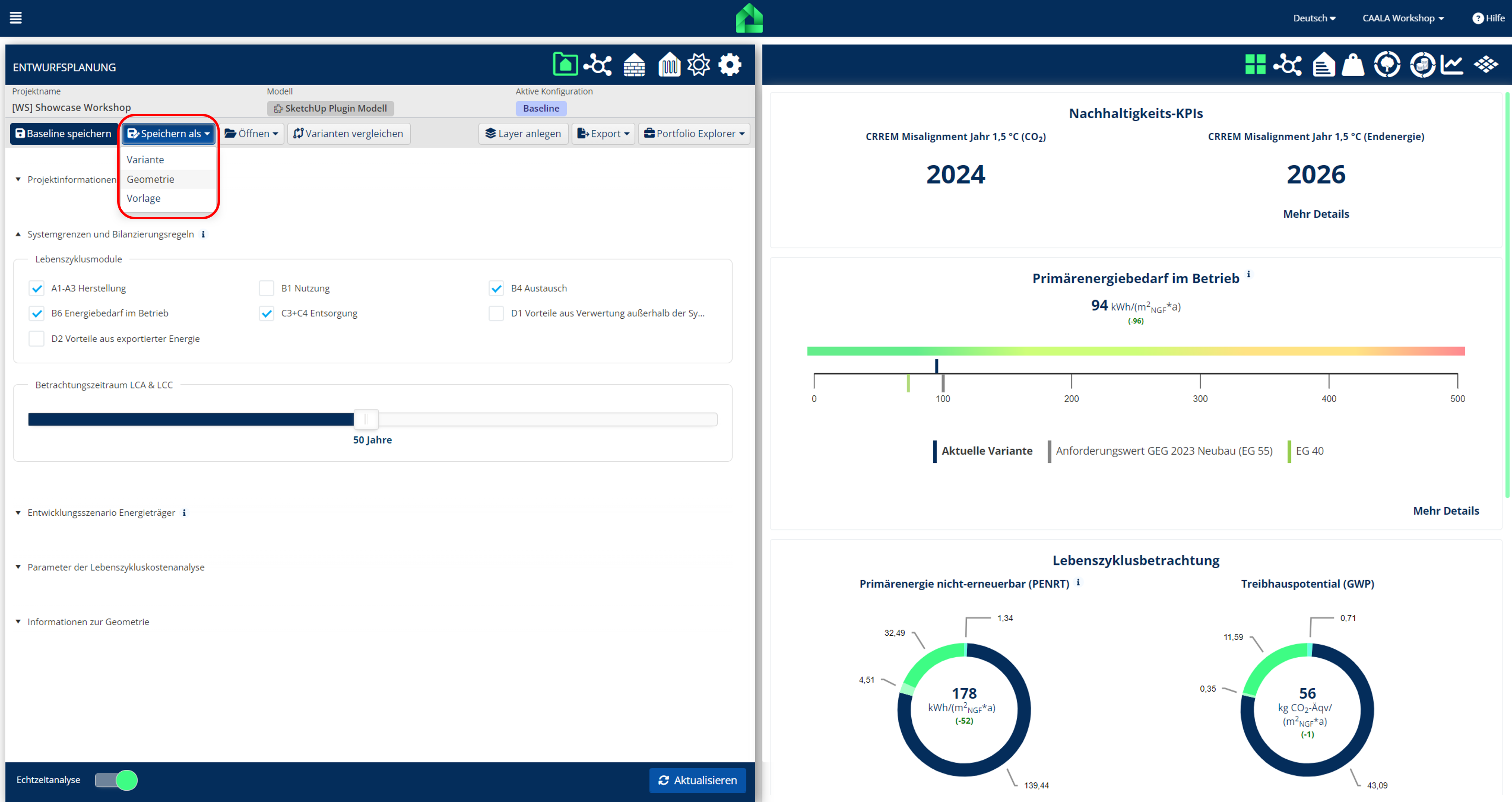
Das Modell liegt nun unter “Gespeicherte Geometrien” in der CAALA-Software und kann nun als Geometriebasis für die Ökobilanzierung verwendet werden.
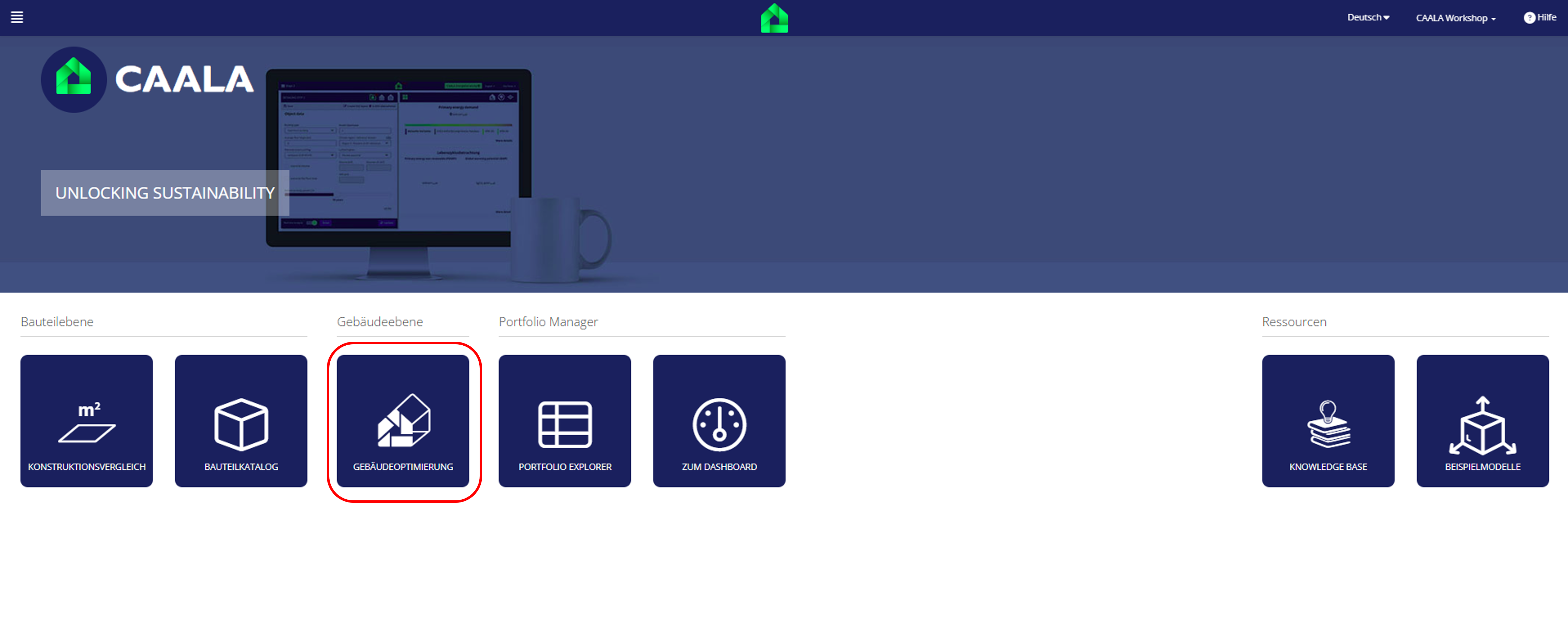
Nutzer ohne SketchUp können nun auf die Geometrie über den Browser zugreifen, indem Sie die Geometrie unter gespeicherte Geometrien öffnen und die Bilanzierung in CAALA starten.