🏠 Wohngebäude: Führen Sie einen QNG PreCheck für Ihr Projekt durch!
Die Ökobilanzierung in CAALA erfolgt normkonform (ISO 14040/14044 sowie DIN EN 15978) und bietet daher eine ideale Grundlage für eine Bilanzierung gemäß QNG. Die Hauptindikatoren Treibhausgaspotential (GWP100) und nicht erneuerbarer Primärenergieaufwand (PENRT) sind seit Beginn Kernindikatoren in CAALA. Darüber hinaus sind QNG-spezifische Anforderungen in der Software integriert und können per Dropdown ausgewählt und hinzugefügt werden.
Dieser Guide gilt für CAALA-Projekte 🏠 Wohngebäude in der Entwurfsplanung, bei denen die Ökobaudatversion 2020 hinterlegt ist. Wenn Sie den Guide durchlaufen möchten, stellen Sie vorher sicher, dass ein entsprechendes Projekt geöffnet ist.
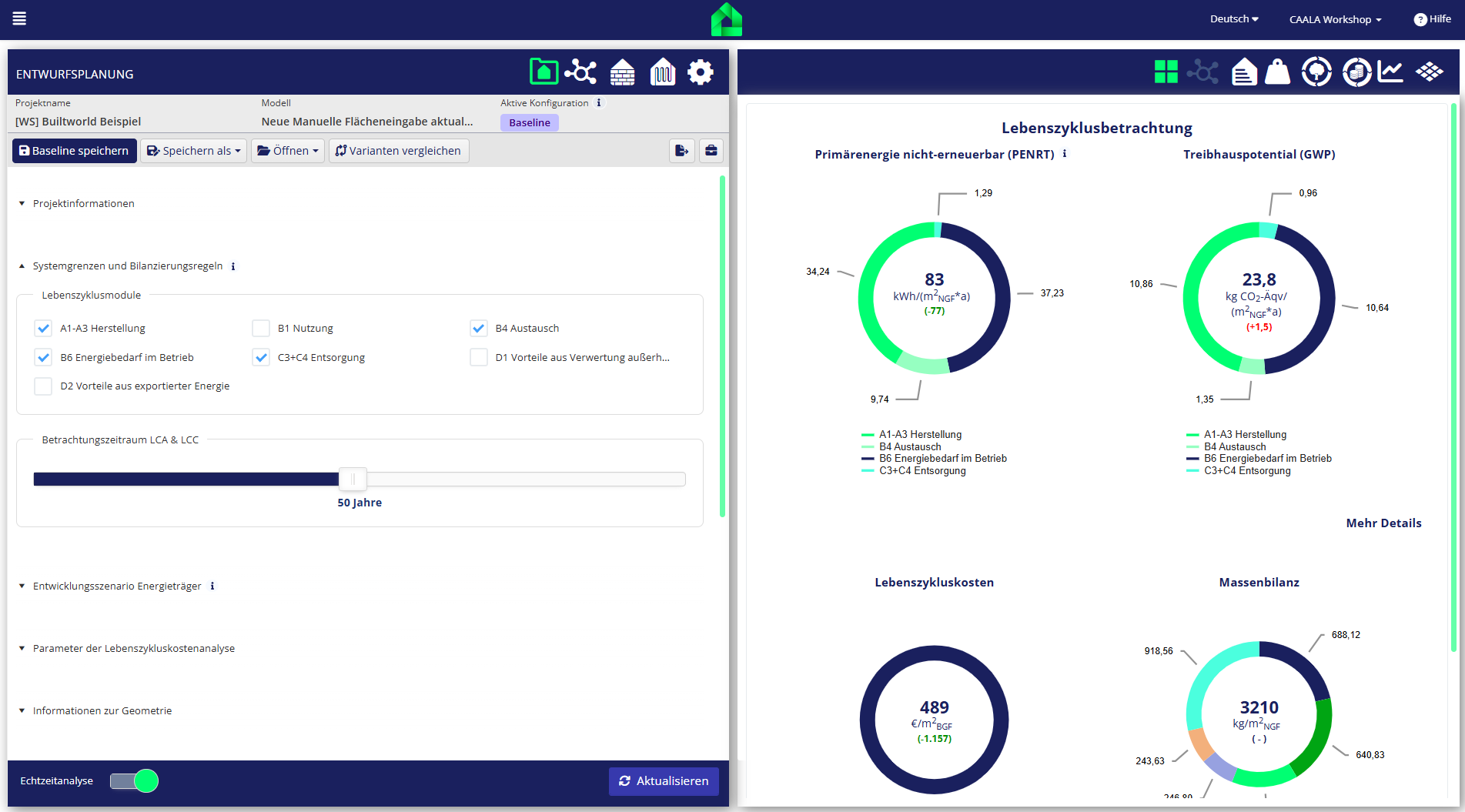
Sie sehen nun die Benutzeroberfläche von CAALA, in etwa wie folgt:
STEP 1 | Objektdaten
Für einen QNG PreCheck ist es zunächst nötig, die Informationen zur Geometrie im Reiter OBJEKTDATEN zu prüfen.

STEP 2 | Informationen zur Geometrie
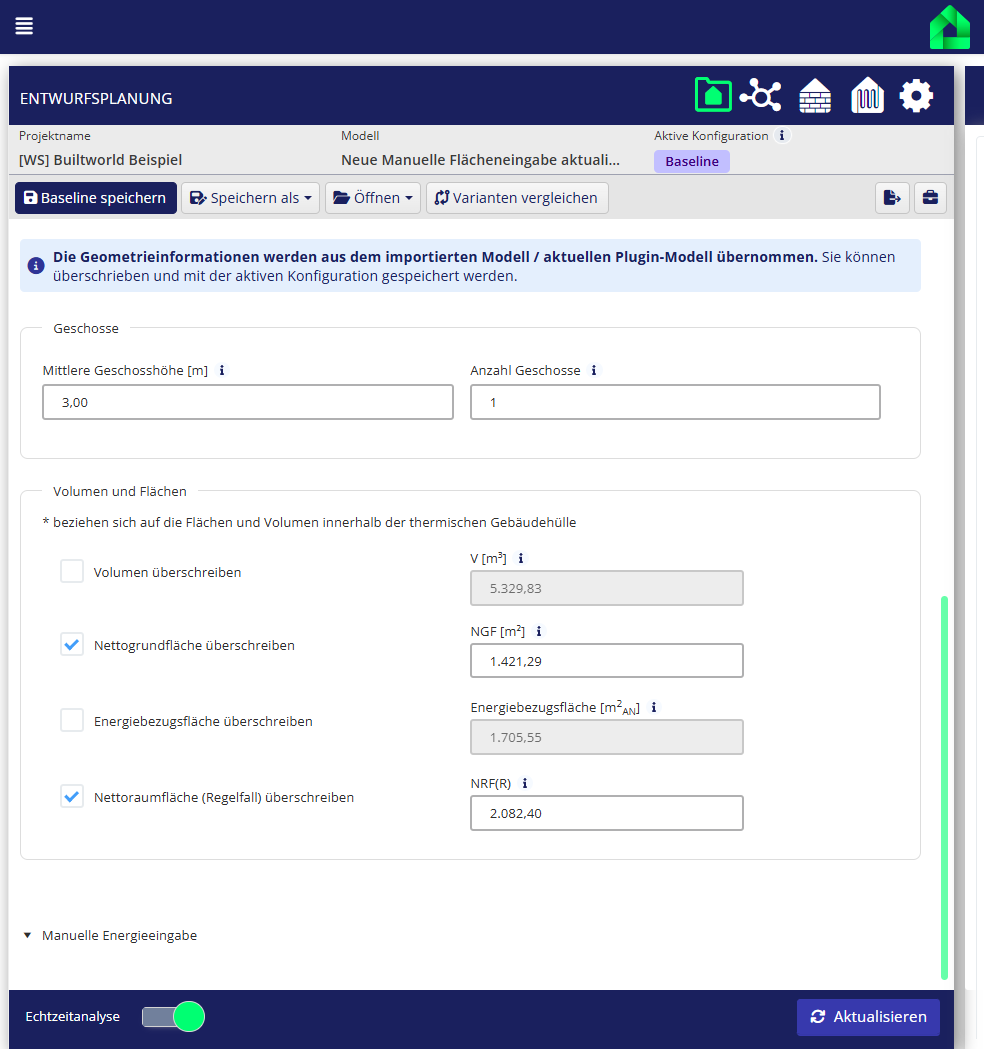
Zunächst betrachten Sie die INFORMATIONEN ZUR GEOMETRIE (ggf. ausklappen)
👉 Prüfen Sie zunächst, ob die Nettogrundfläche sowie Nettoraumfläche (Regelfall) korrekt sind und überschreiben Sie diese, falls nötig.
STEP 3 | Baukonstruktion
Nun müssen Sie noch Anpassungen im Reiter BAUKONSTRUKTION vornehmen.

STEP 4 | Auswahl Bauteile mit QNG Tag
Wählen Sie nun für alle Bauteilaufbauten Bauteile aus den Dropdown-Menüs, die mit einem QNG Tag versehen sind.

STEP 5 | Erstellen Benutzerbauteil mit QNG Tag
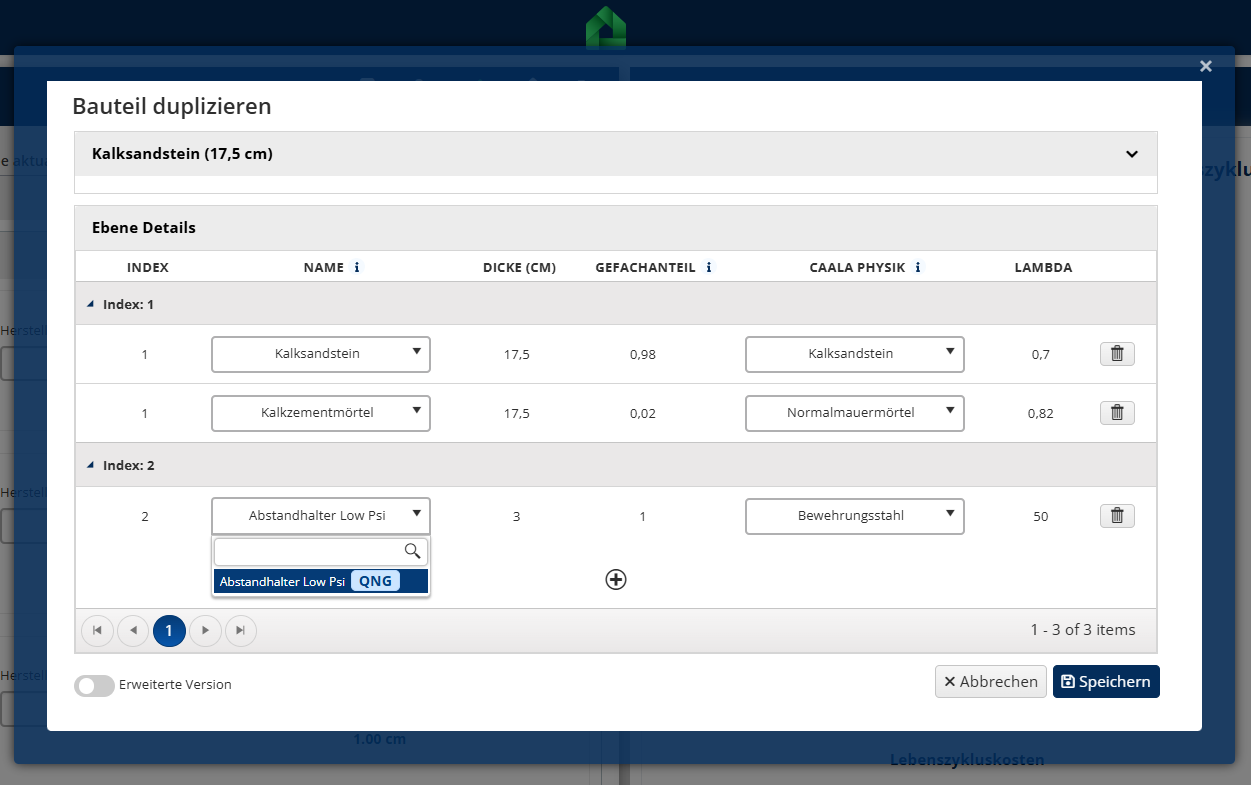
⚠️ Wenn Sie kein passendes Bauteil mit QNG Tag finden können, erstellen Sie über den Button ANSICHT ein neues Benutzerbauteil.
👉 Klicken Sie auf DUPLIZIEREN
👉 Klicken Sie auf den Button mit dem PLUS
👉 Wählen Sie die gewünschten Baumaterialien aus der Rechenwert-Tabelle des QNG aus, die in CAALA hinterlegt sind. Sie finden diese mit einem QNG Tag versehen. Füllen Sie zusätzlich die Felder Index, Dicke, Gefachanteil usw. aus
👉 Klicken Sie abschließend auf SPEICHERN
STEP 6 | Technische Anlagen
Nun wechseln Sie in den Reiter TECHNISCHE ANLAGEN und nehmen die restlichen relevanten Einstellungen für einen QNG PreCheck vor, die in den nächsten Schritten erklärt werden.

STEP 7 | Sockelbetrag
Wählen Sie aus der Liste für den Sockelbetrag FÜR WOHNGEBÄUDE aus.

STEP 8 | Wärmeerzeugungsanlagen & weitere Großgeräte hinzufügen
Klicken Sie zunächst für das Hinzufügen von Wärmeerzeugungsanlagen auf ANSICHT. Dort können z.B. folgende Geräte hinzugefügt werden:
- Wärmeerzeugungsanlagen, wie Wärmepumpe, Pufferspeicher, Schornstein, etc.
- Lüftungsanlagen (Lüfter dezentral, Klimaanlagen)
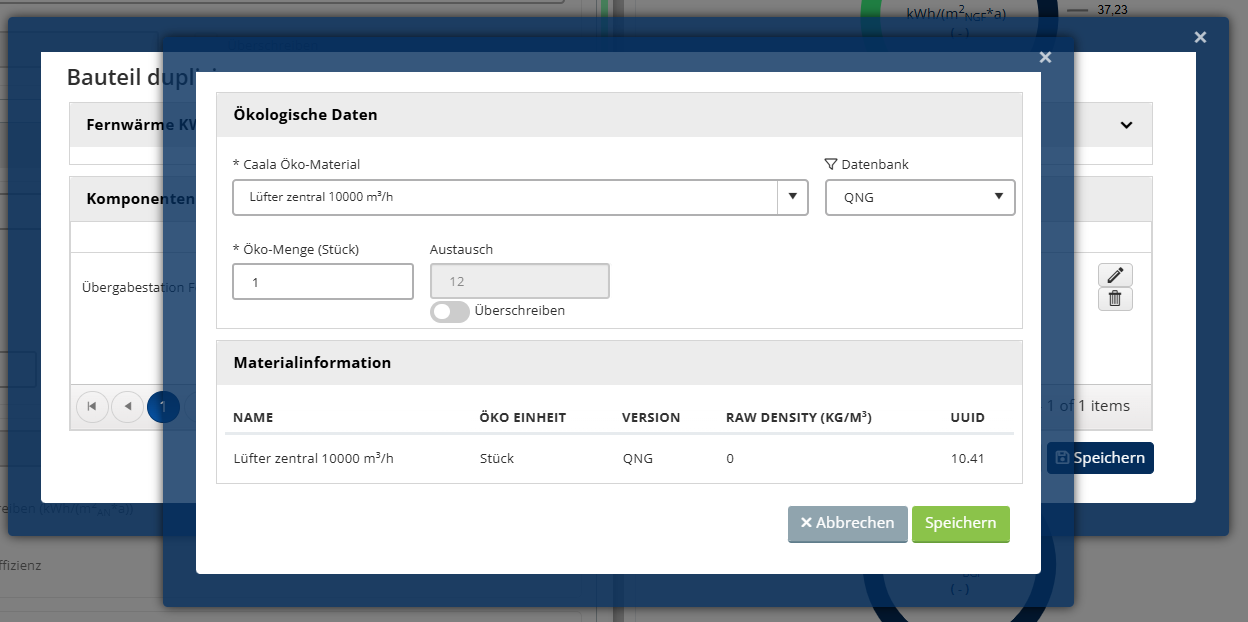
👉 Klicken Sie auf DUPLIZIEREN, um ein neues Bauteil zu erstellen und anpassen zu können.
👉 Klicken Sie dann auf den Button mit dem PLUS, um eine Komponente hinzuzufügen.
👉 Wählen Sie aus dem Dropdown-Menü das ÖKO-MATERIAL und geben im Feld ÖKO-MENGE die jeweilige Menge / Anzahl in der richtigen Einheit an. Achten Sie darauf, dass die Datenbank QNG ausgewählt ist.
👉 Klicken Sie auf SPEICHERN und dann erneut auf SPEICHERN, um das Fenster zu schließen.
💡 Beachten Sie, dass durch die Auswahl des Öko-Materials die grauen Emissionen der Anlagen in die Berechnung der LCA mit einfließen.
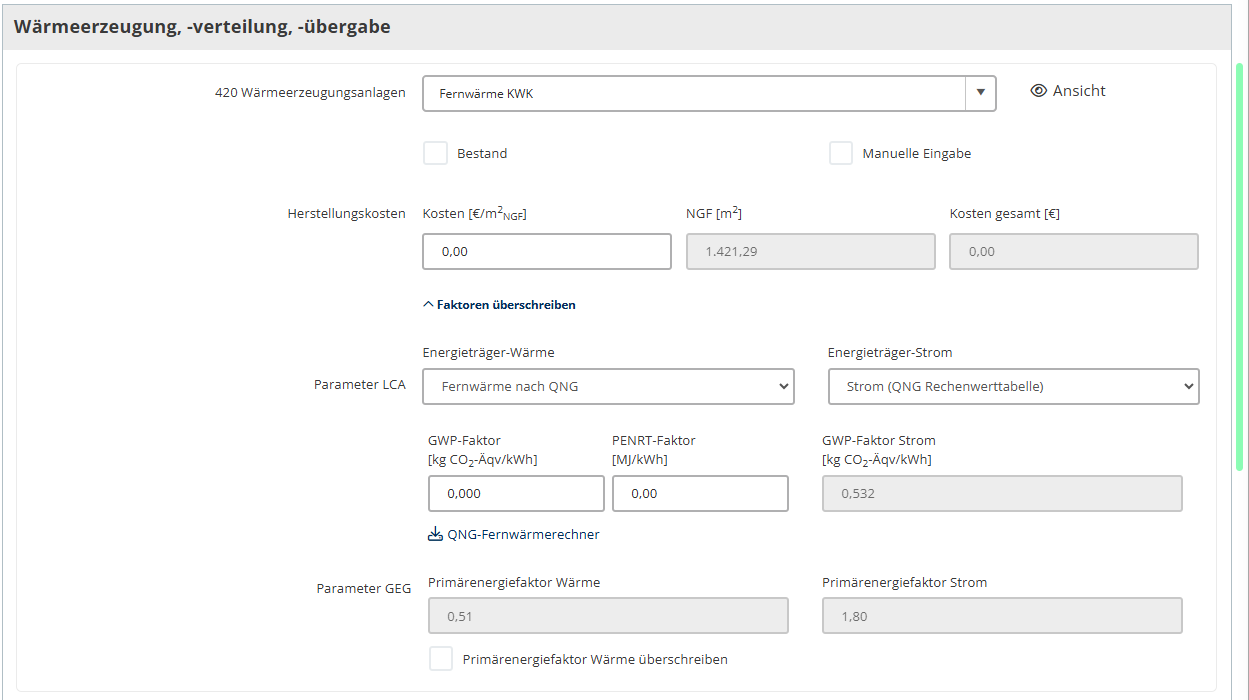
💡Hinweis Fernwärme (FW):
Der Emissionsfaktor der FW kann aus zwei Datensätzen zusammengesetzt werden, um den Anteil erneuerbarer Energie des lokalen FW-Anbieters abzubilden. Dazu kann der Faktor überschrieben werden. Dafür auf "Faktoren überschreiben" klicken. Dort finden Sie auch den QNG-Fernwärmerechner zum Download.
STEP 9 | Nutzerstrom
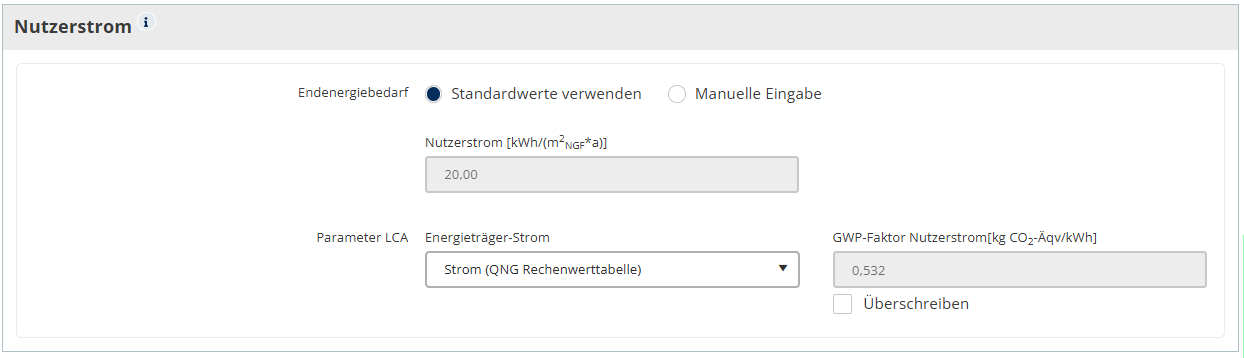
Passen Sie nun den Nutzerstrom an.
💡Nach QNG beträgt der Nutzerstrom für Wohngebäude 20 kWh pro qm beheizte Nettogrundfläche. Dieser kann beispielsweise durch das Hinterlegen der Standardwerte direkt verwendet, oder manuell eingegeben werden.
STEP 10 | PV-Anlage
Schalten Sie zunächst die KG 442 durch Klick auf den Toggle frei. Fügen Sie nun für die KG 442 die PV-Fläche hinzu: entweder durch die vereinfachte Berechnung, oder die manuelle Eingabe.
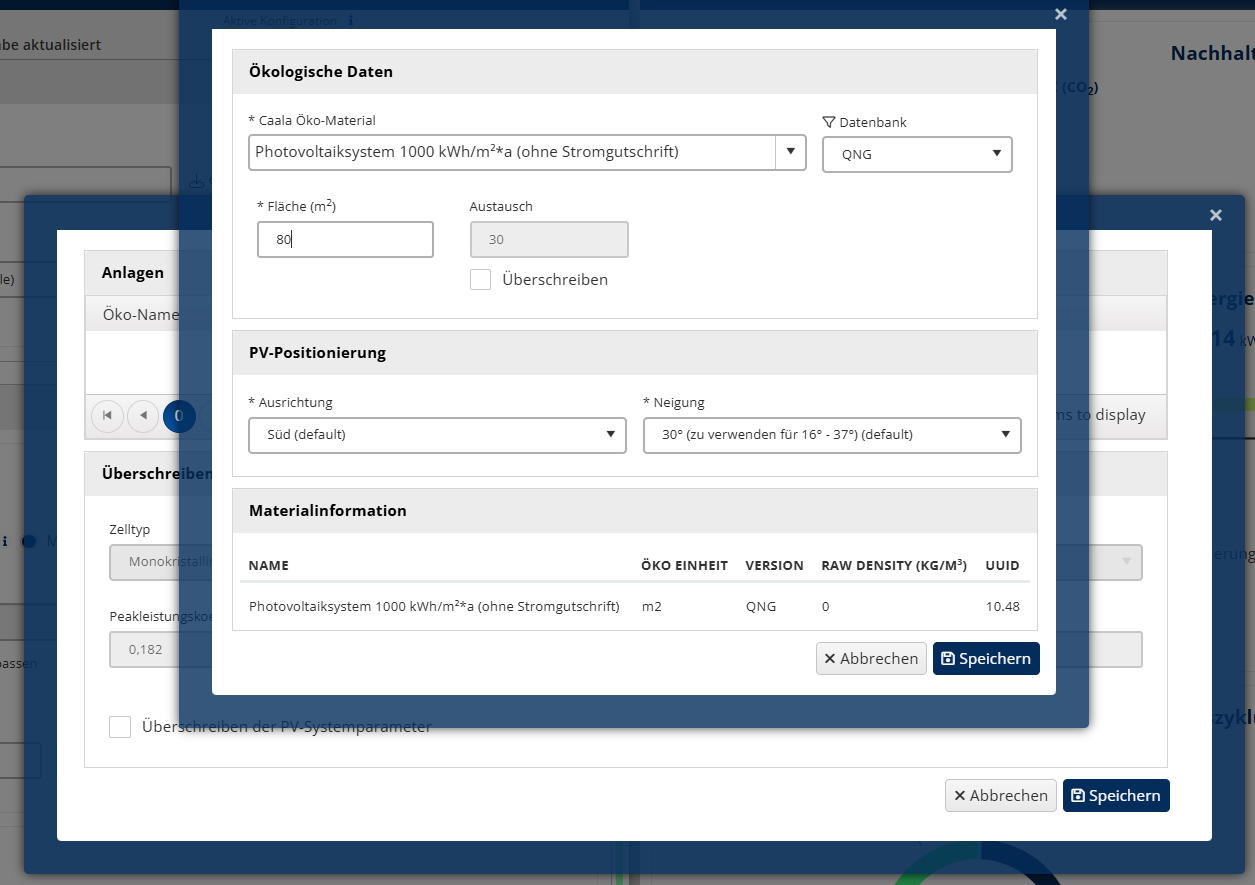
Bei der manuellen Eingabe fügen Sie über den Button ZUFÜGEN / ANPASSEN potentielle PV-Anlagen, abhängig von den örtlichen Gegebenheiten, hinzu. Gehen Sie dabei wie folgt vor:
👉 Fügen Sie Elemente über den Button mit dem PLUS hinzu.
👉 Wählen Sie das Öko-Material aus dem Dropdown-Menü aus.
👉 Geben Sie außerdem die Fläche an.
👉 Klicken Sie anschließend auf SPEICHERN
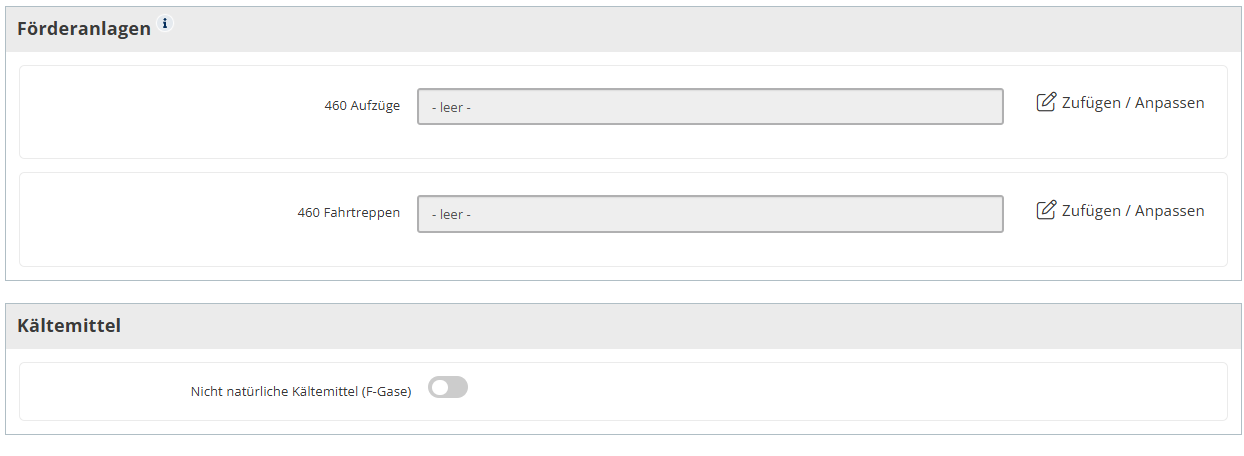
STEP 11 | Optional: Hinzufügen Förderanlagen & Kältemittel
Falls vorhanden, können Förderanlagen (z.B. Aufzüge und Fahrtreppen) sowie Kältemittel hinzugefügt werden.
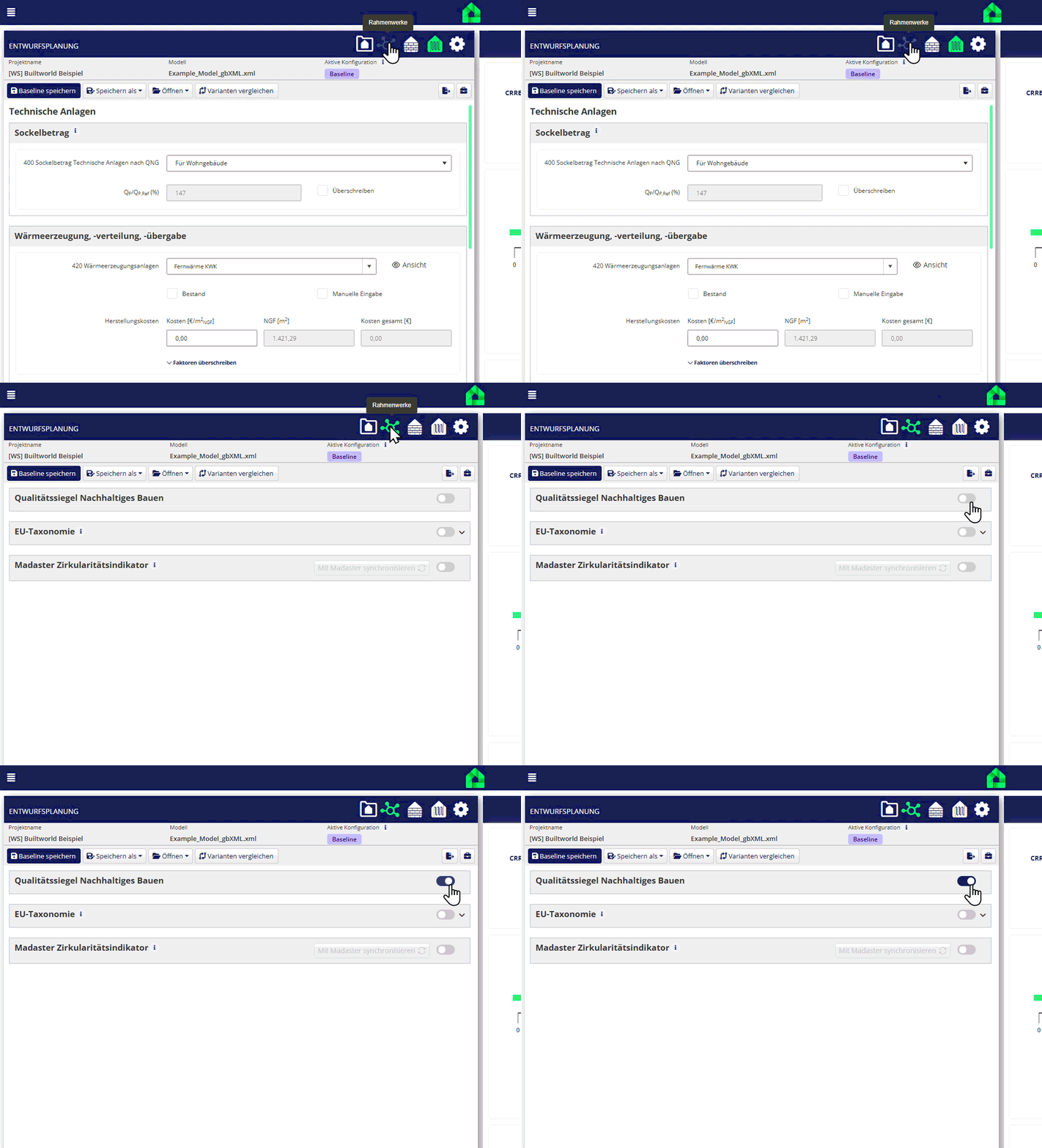
STEP 12 | Auswahl Rahmenwerk Qualitätssiegel Nachhaltiges Bauen
Öffnen Sie den Reiter RAHMENWERKE und aktivieren Sie den Toggle "Qualitätssiegel Nachhaltiges Bauen".
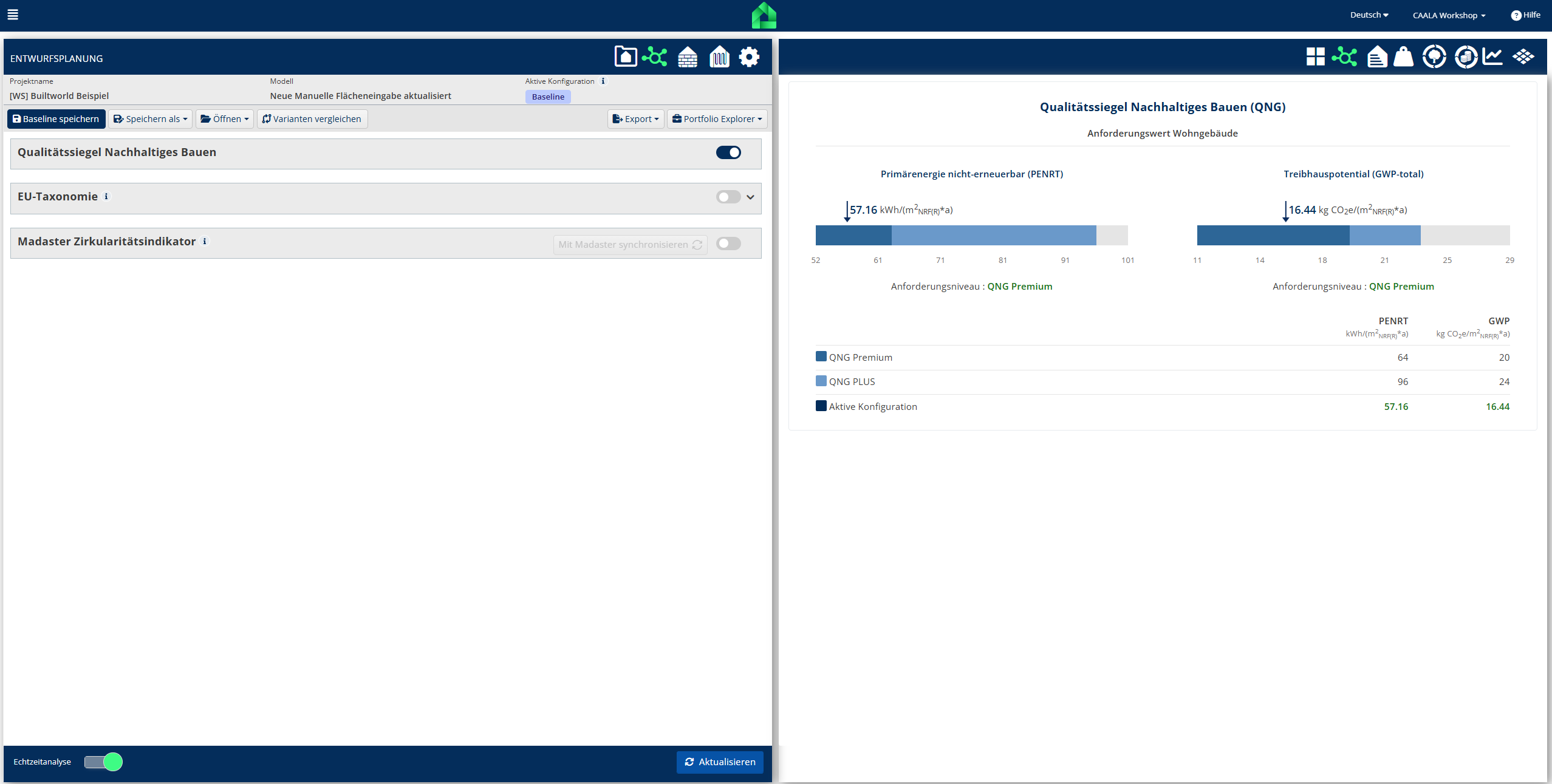
STEP 13 | Ergebnis: Überprüfung der Grenzwerte
Überprüfen Sie nun abschließend auf der rechten Seite im Reiter RAHMENWERKE die Einhaltung der Grenzwerte.
💡Die QNG Grenzwerte für Wohngebäude werden eingehalten, wenn das GWP unter 24 kg CO2-e/m2a (PLUS) und die Primärenergie unter 96 kWh/m2a liegen. (Stand 08/2023).